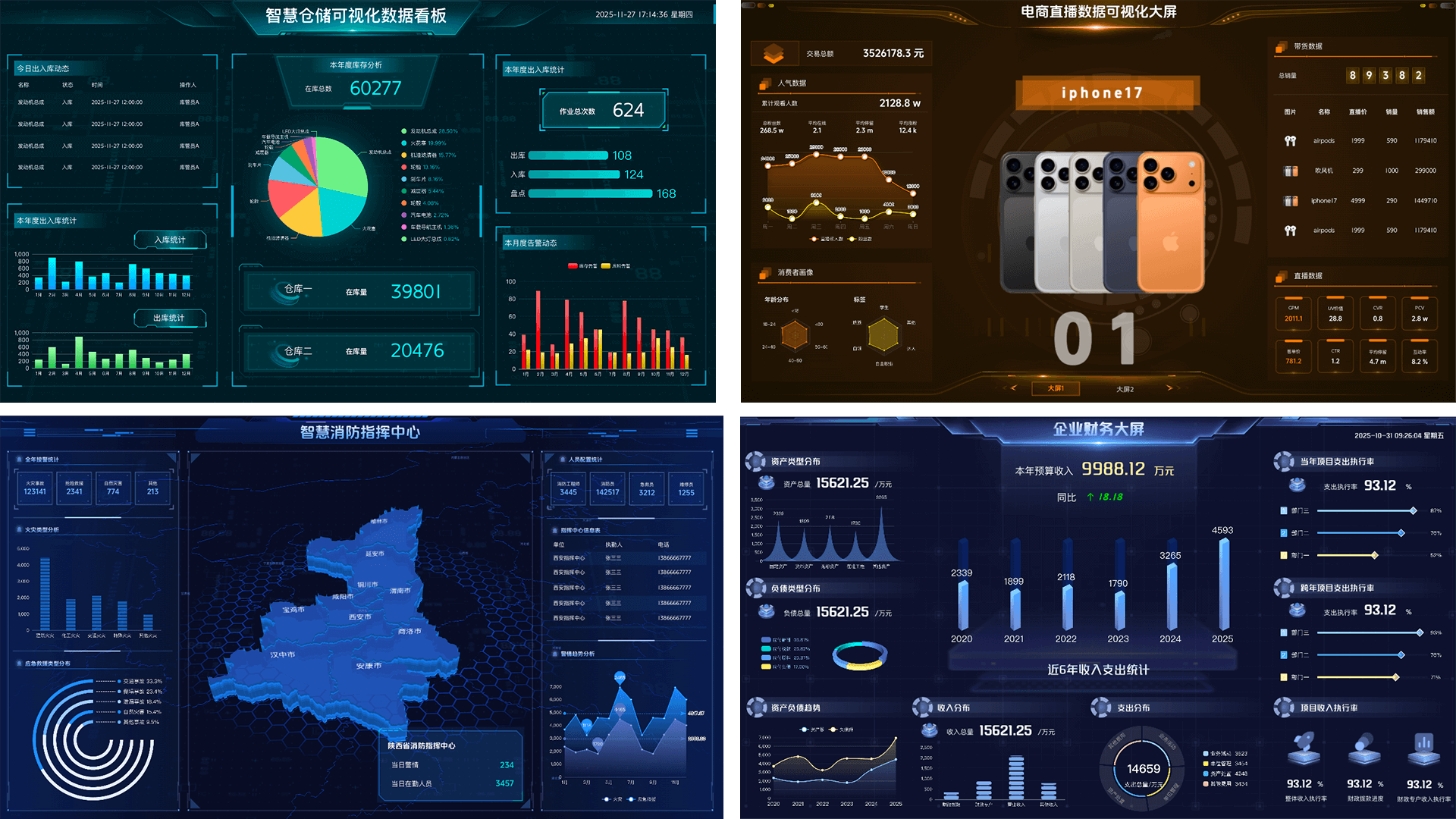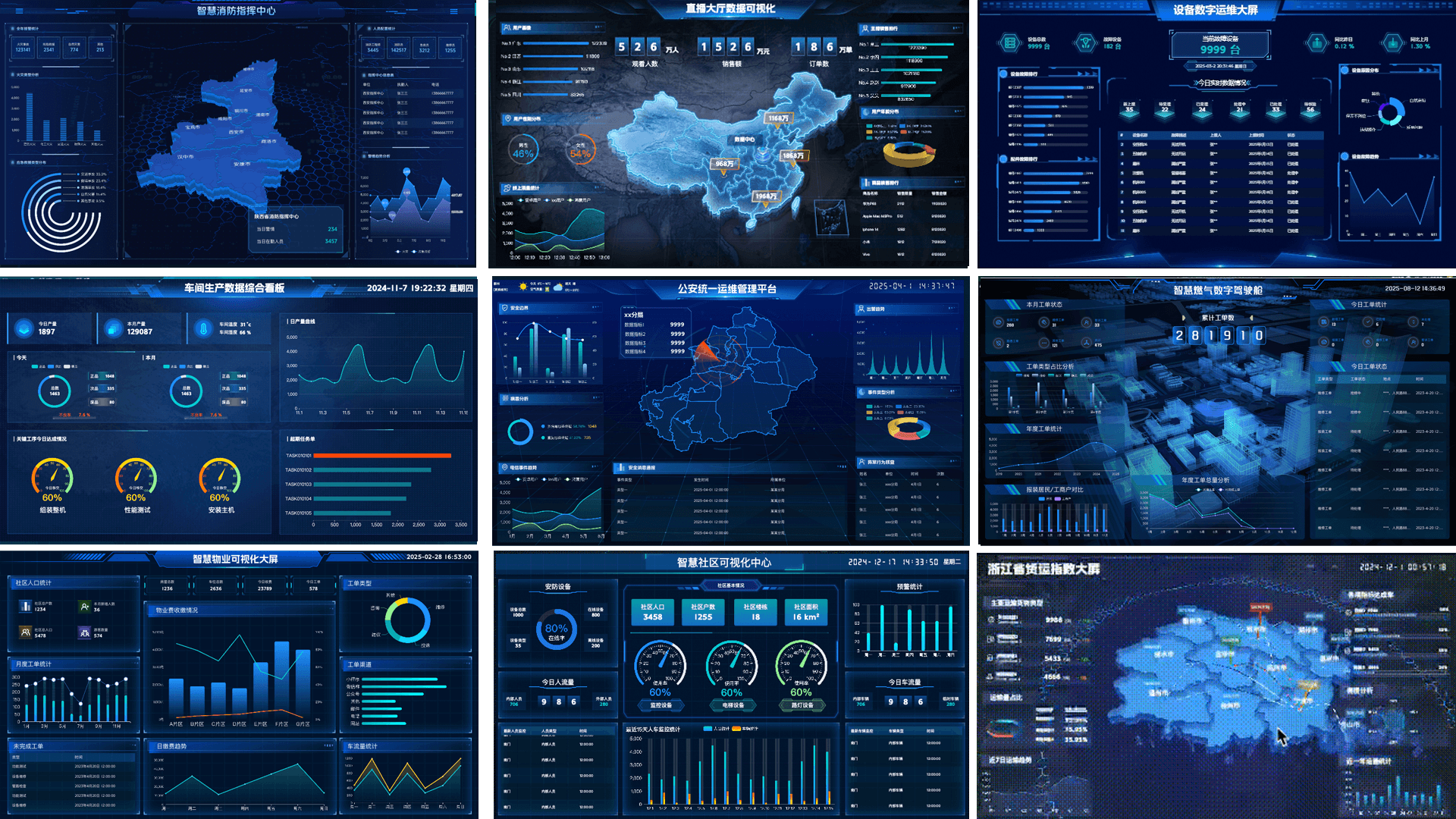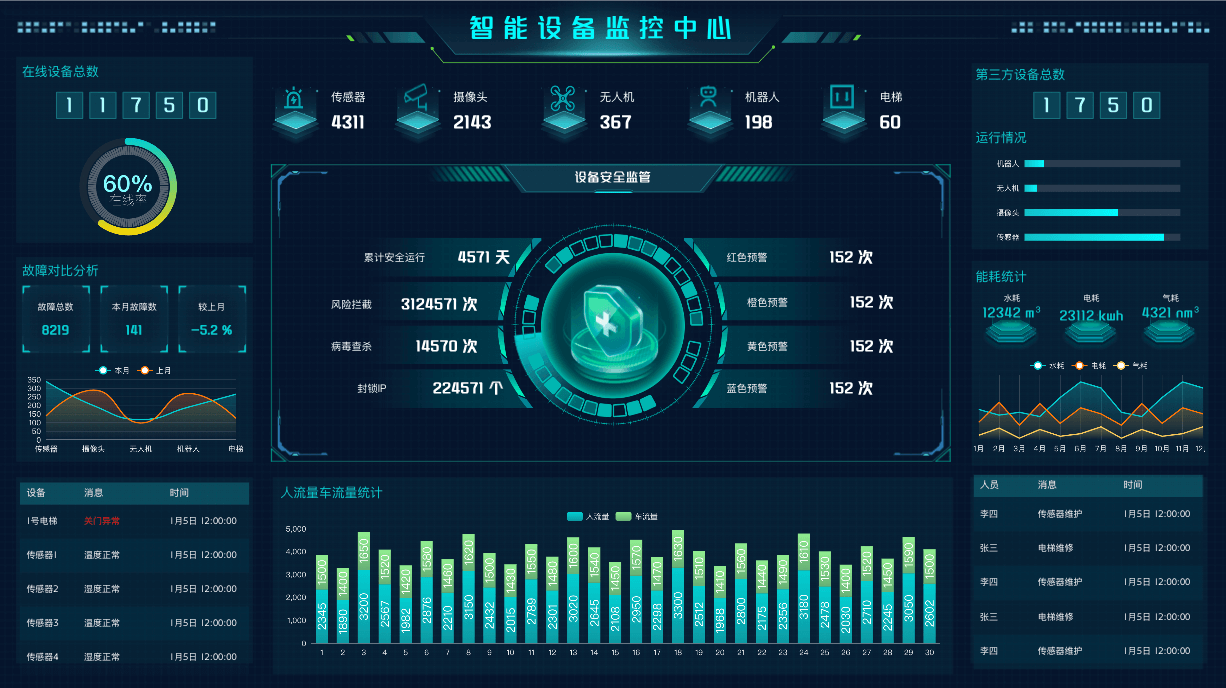
总结报表不会做?用DataShow 10分钟搭出高颜值数据可视化报表
如何搭建数据分析总结可视化报表?手把手教程来了!
一份清晰、专业、有视觉冲击力的数据分析总结报表,不仅能高效呈现工作经营成果,还能在汇报中赢得领导认可。
但很多人还在用 Excel 拼图、PPT 堆数据——效果杂乱、毫无重点。
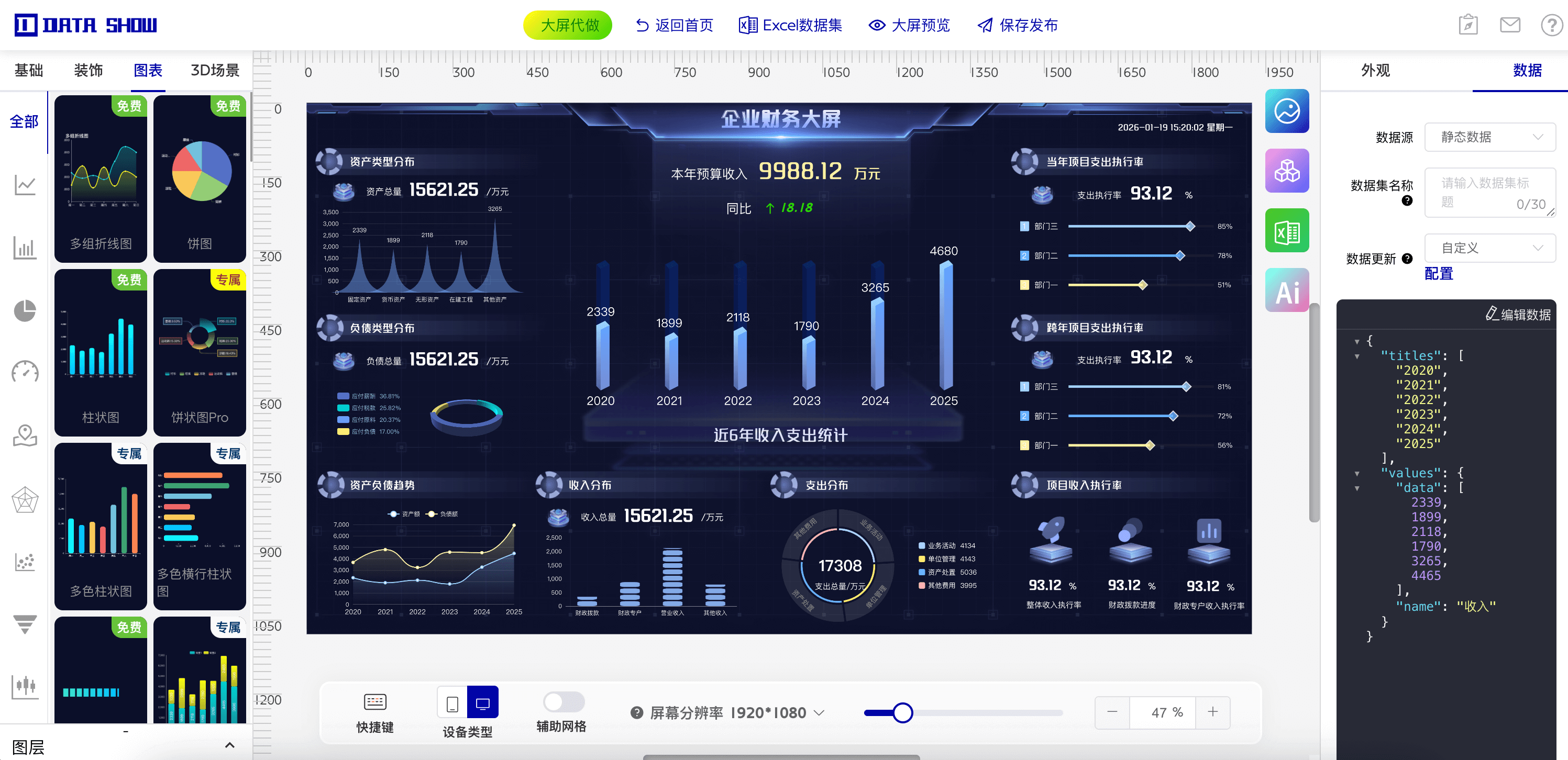
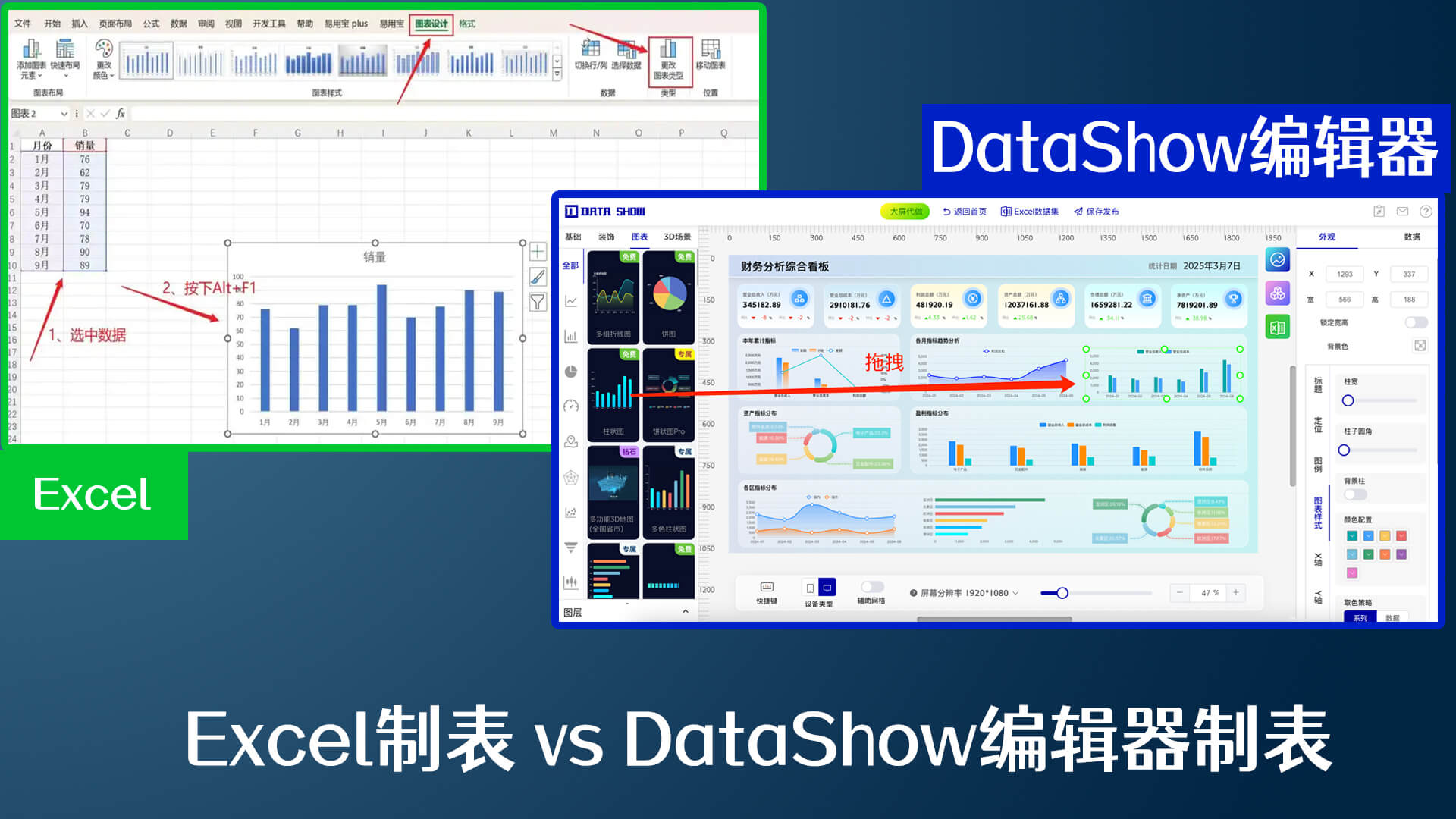
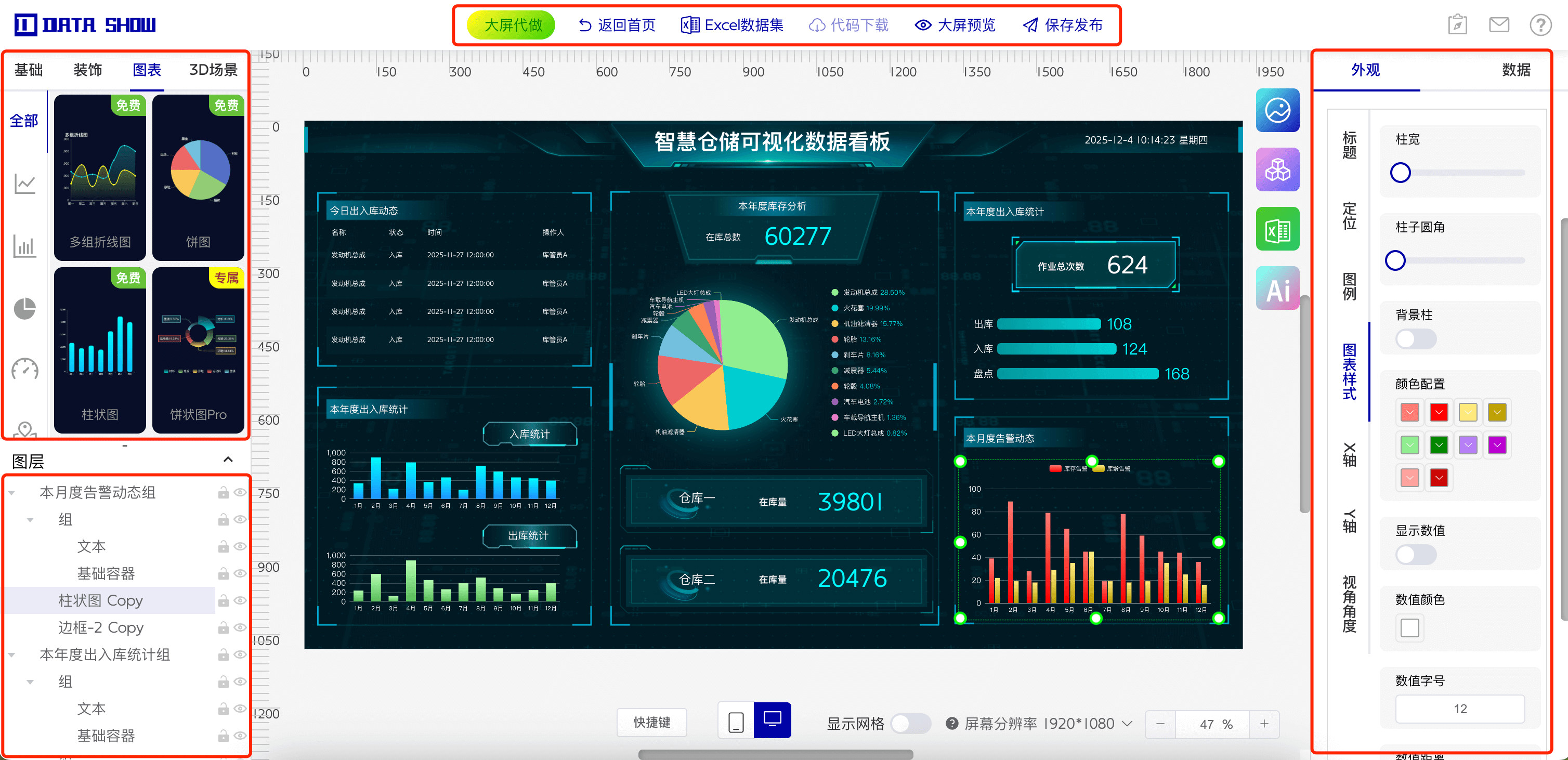
今天,我们就用 DataShow 可视化编辑器,通过拖拽式操作,10分钟搭建一张高颜值年终总结大屏。无需代码、免费可用,小白也能轻松上手!
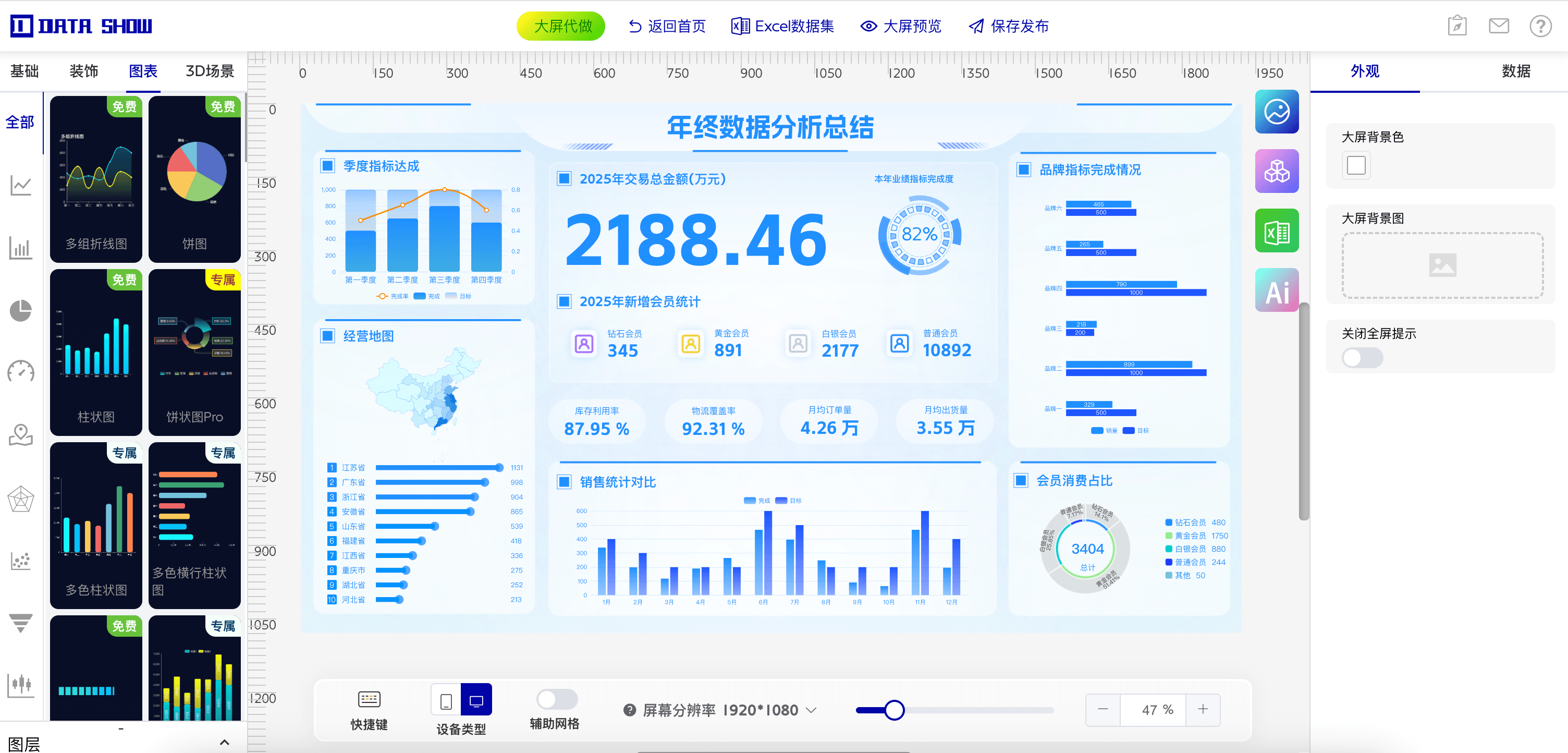
二、年终报表核心模块搭建指南
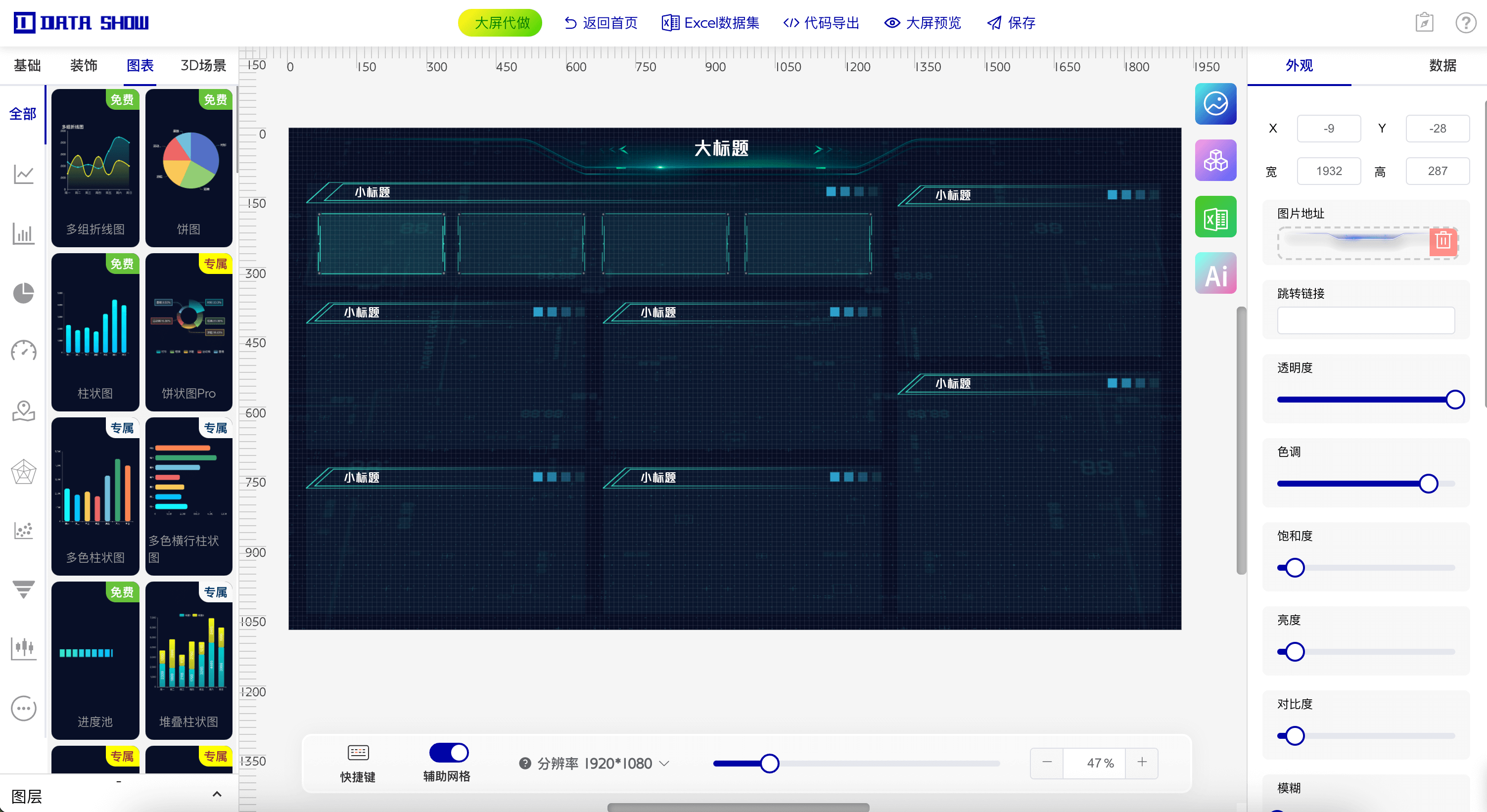
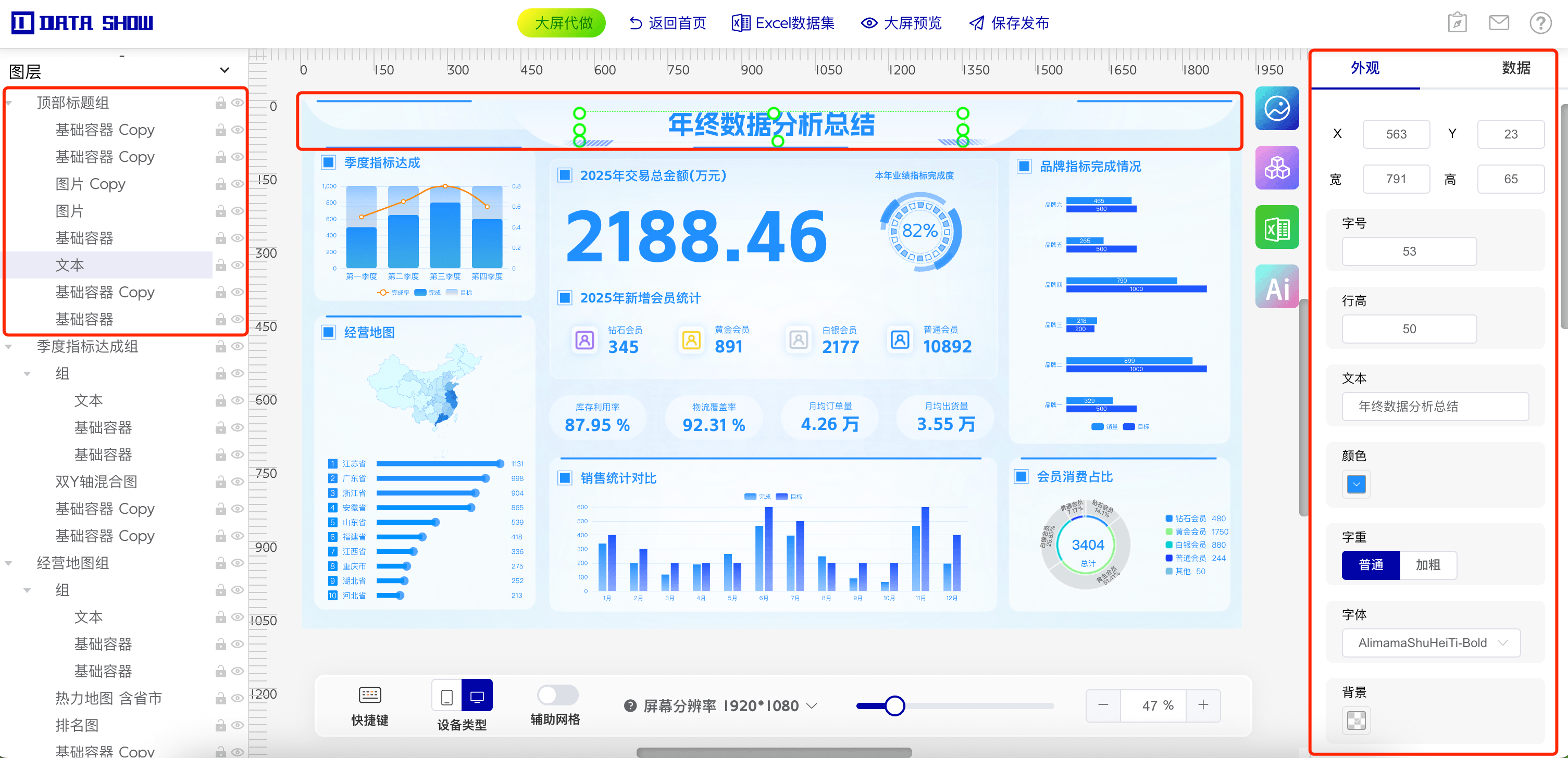
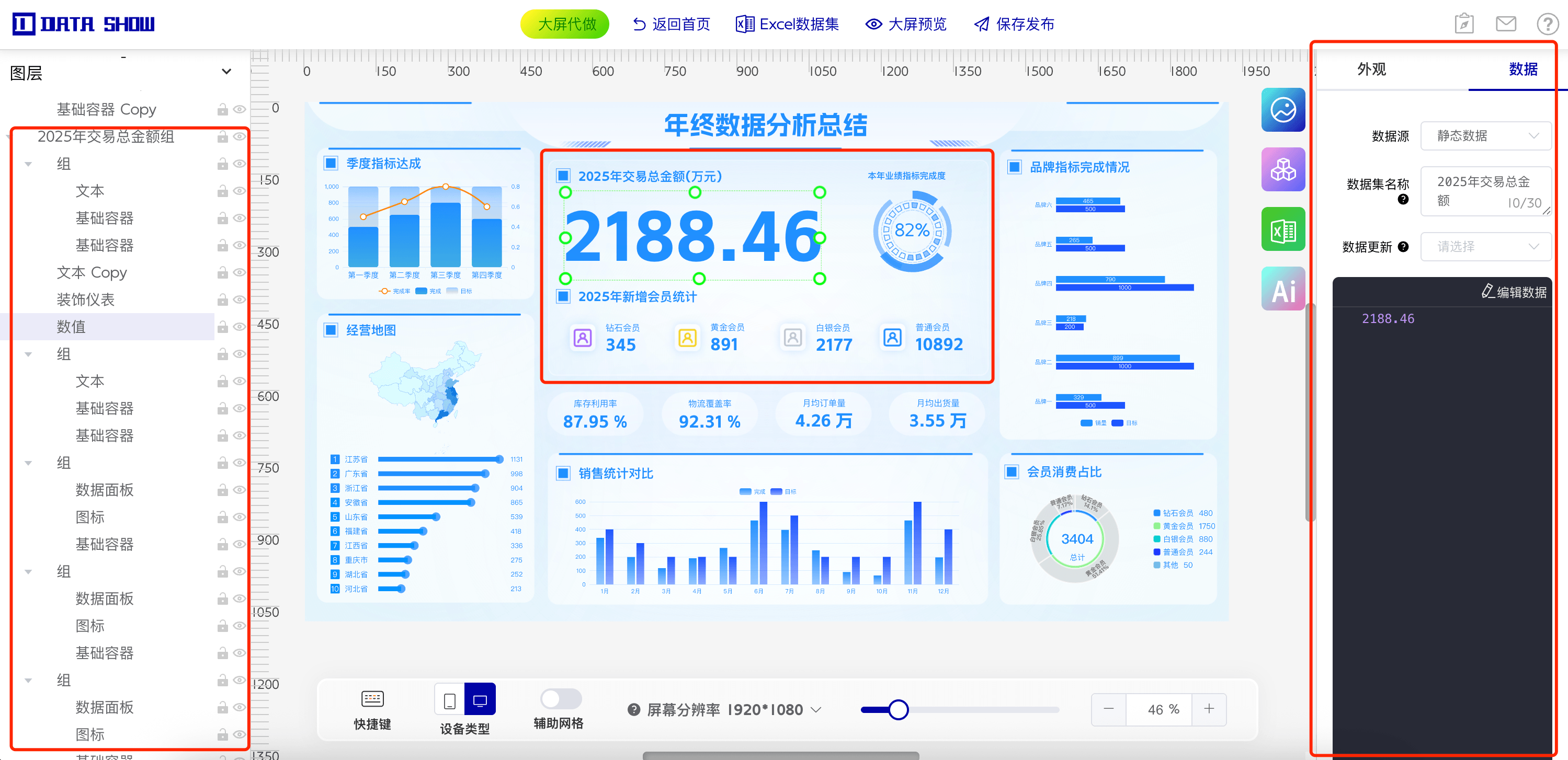
1. 标题区域:简洁有力,突出主题
- 使用 文本组件 输入主标题,如“2024年度经营分析总结”;
- 背景通过 多个容器组件叠加 实现层次感(如深蓝底 + 流光边框);
- 可添加公司 Logo 或年份装饰图标,提升品牌感。
💡 小技巧:在 DataShow 图层中,按住 Shift 键可多选组件,统一调整位置。
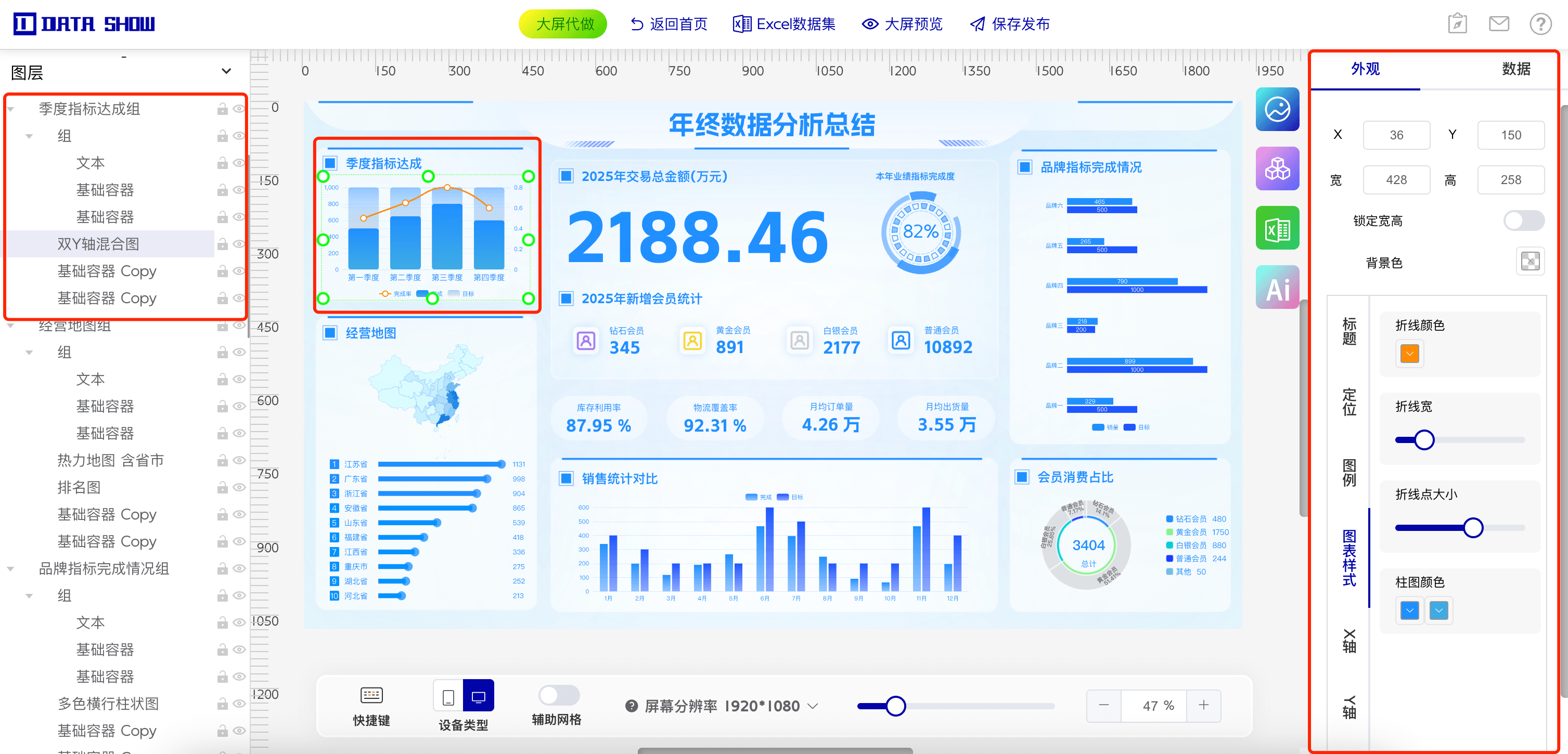
2. 季度指标:双Y轴图表,目标 vs 实绩一目了然
- 添加 混合图表组件,设置为 双Y轴;
- 配色建议:目标透明度低一点,实绩用品牌主色,完成率黄色折现突出。
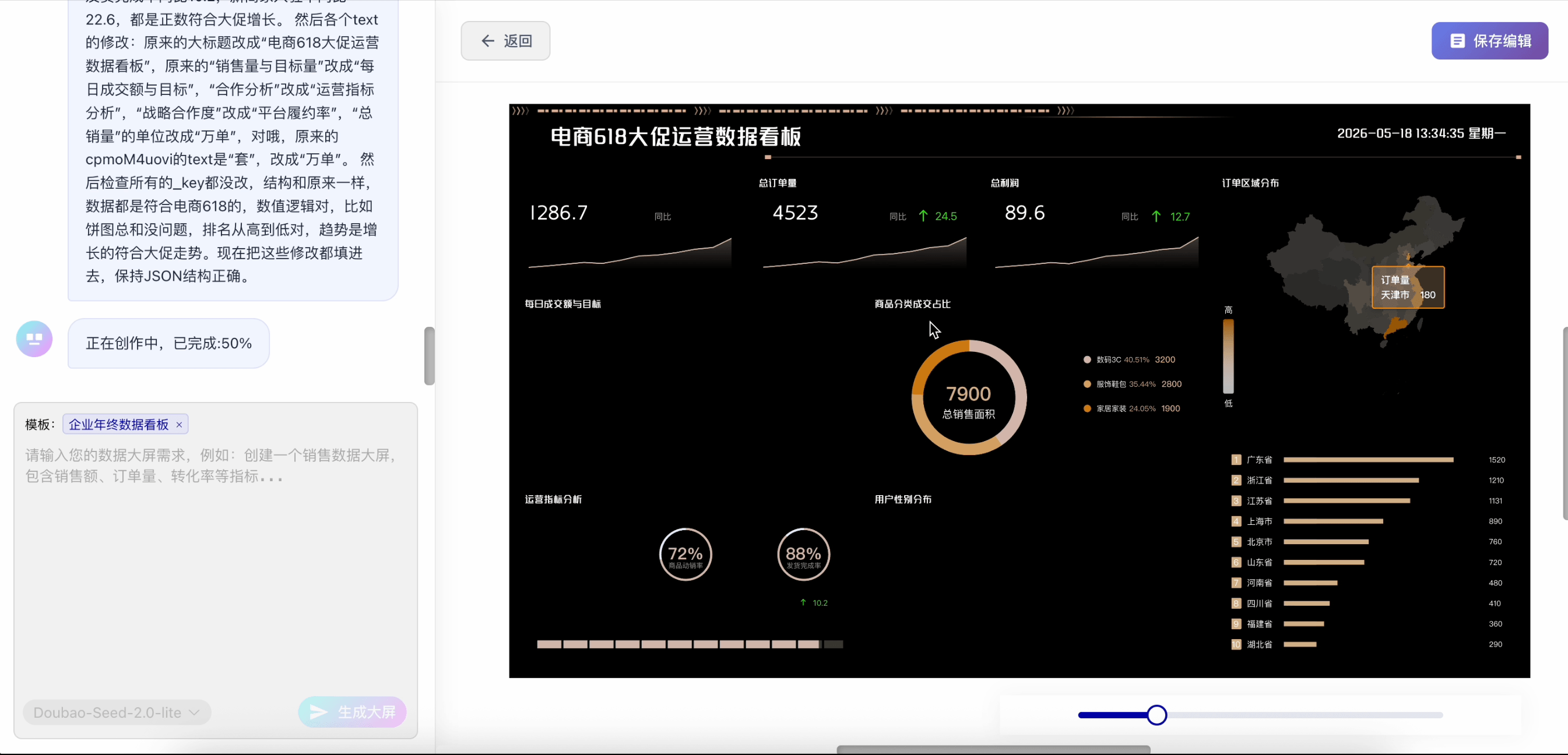
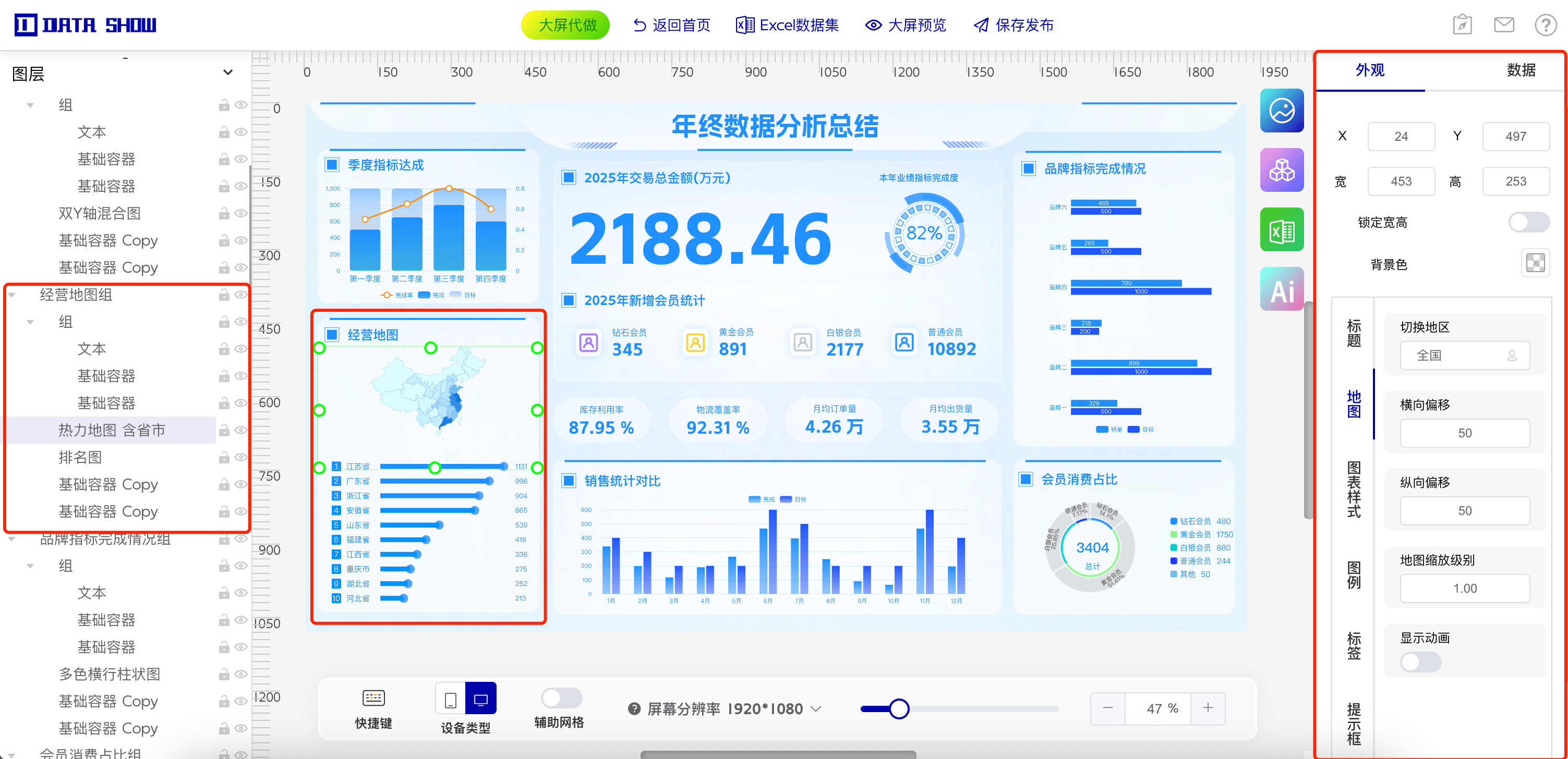
3. 经营地图:全国热力 + TOP10 省份排名
- 上方使用 中国热力地图,颜色深浅反映各省销售额/覆盖率;
- 下方搭配 横向条形图,展示 TOP10 省份;
💡 提示:DataShow 内置“地理数据映射”,输入省份名称即可自动定位。如果想要展示某个省份的地图可以在地图属性选项里切换
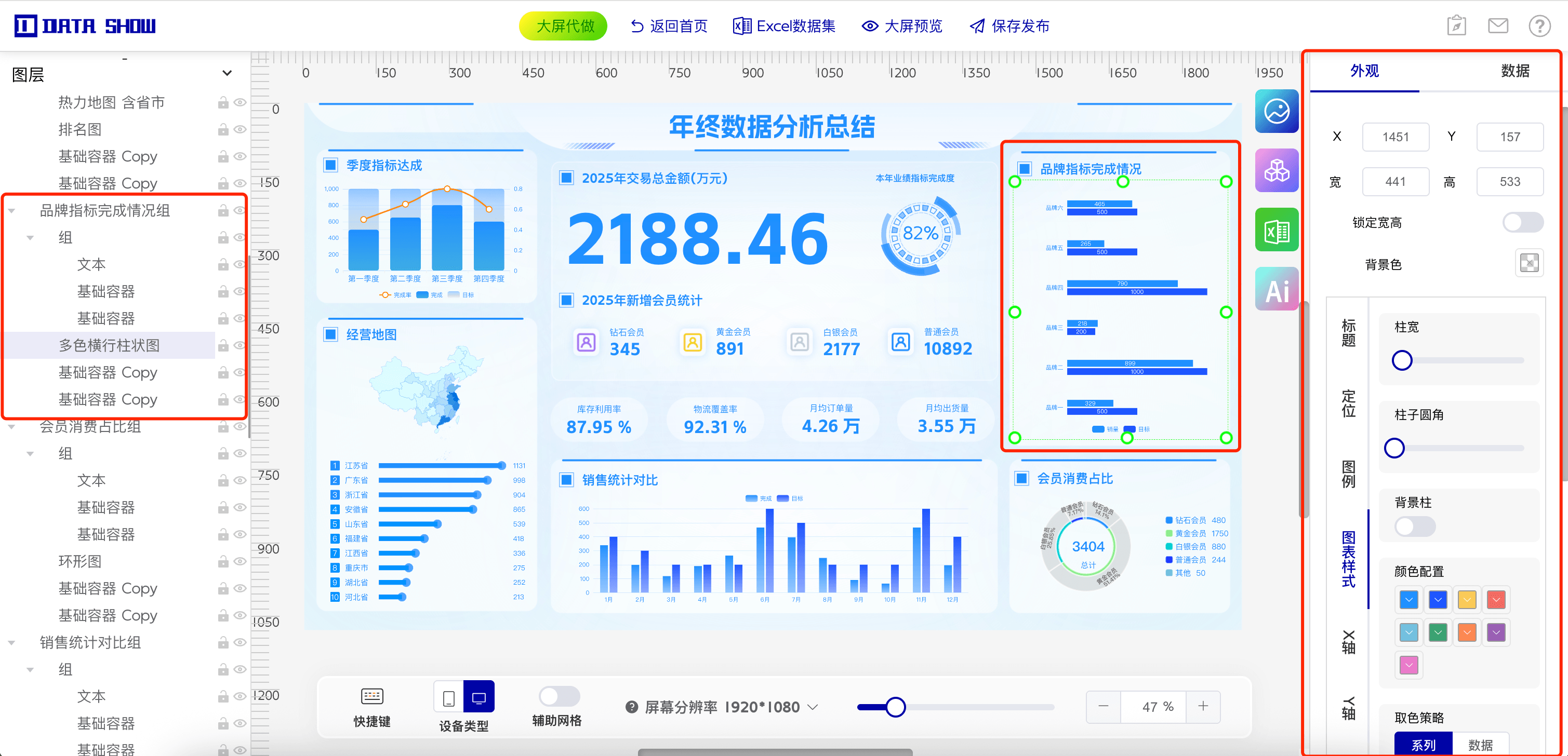
4. 品牌指标完成情况:柱状图对比清晰
- 使用 分组柱状图,每组包含两个柱子:
- 开启“数值标签”,直接在柱顶显示具体数字,避免来回看图例。
5. 会员消费占比:饼图直观呈现结构
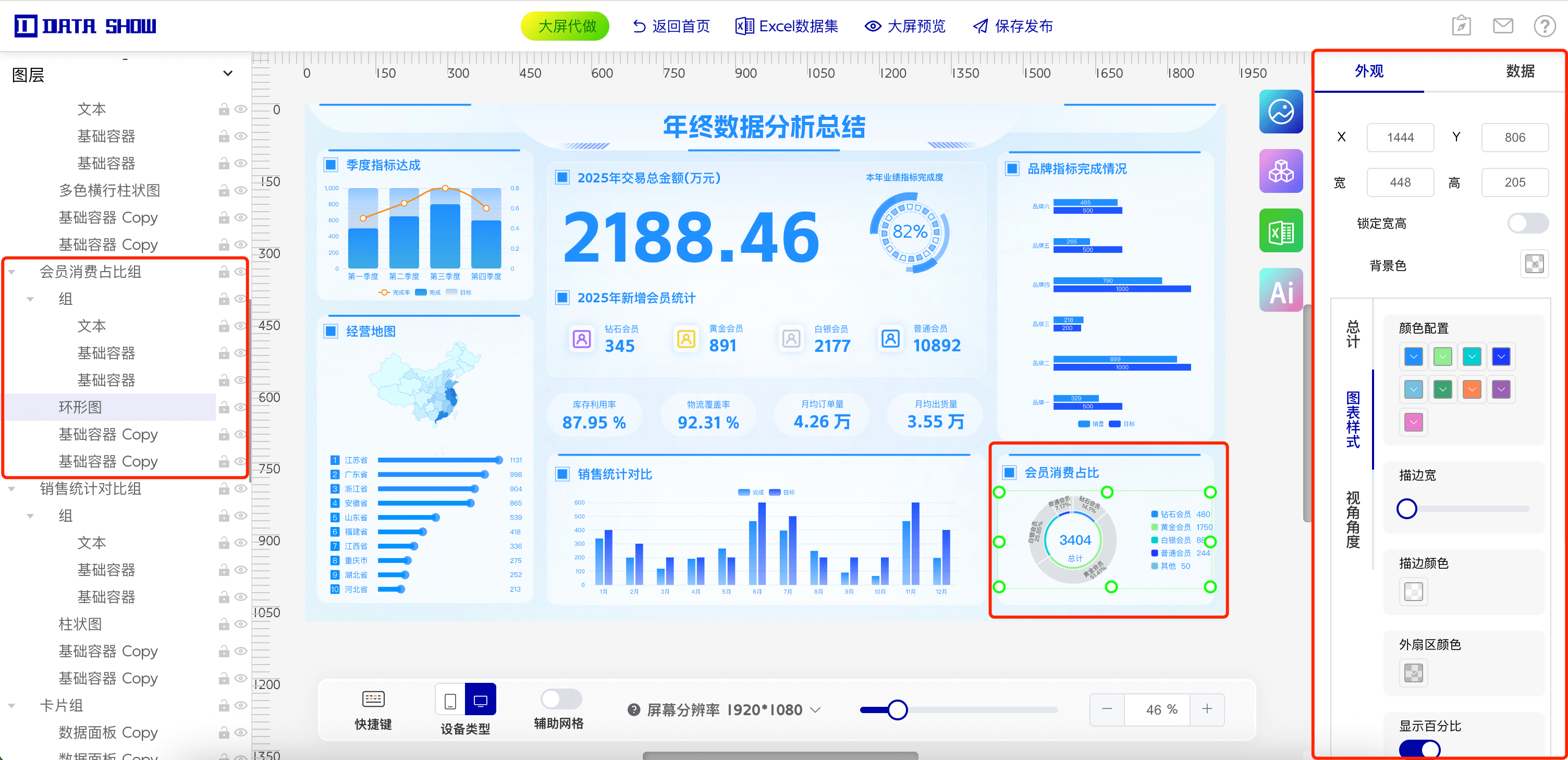
- 添加 环形饼图 或 普通饼图,展示“普通会员 / 黄金会员 / 钻石会员”的消费金额占比;
- 开启“突出显示最大块”功能,自动强调高价值用户群体;
6. 月度销售统计:趋势与目标对比
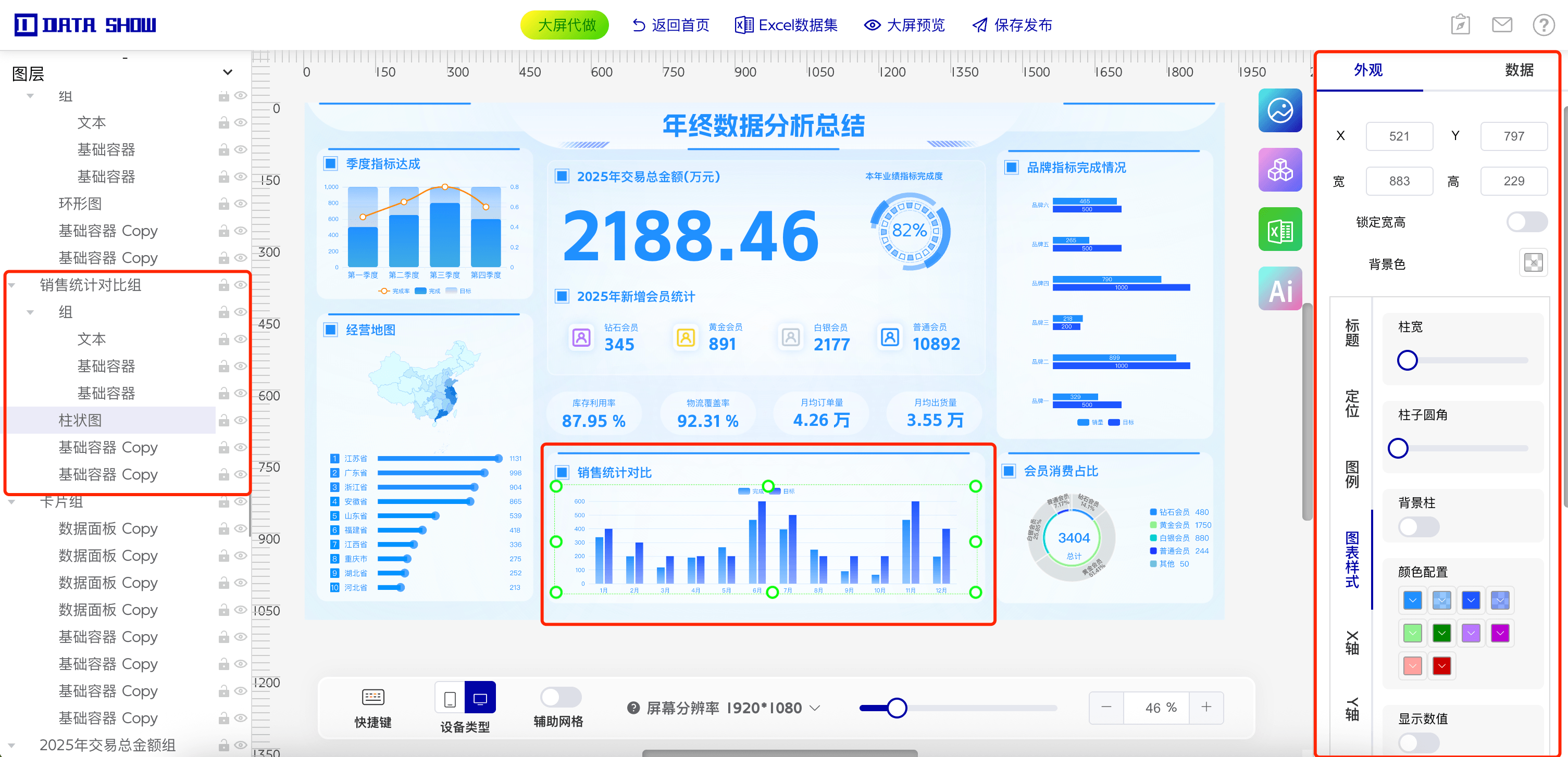
- 使用 柱状图组合:
- X轴为1~12月,Y轴为金额,清晰看出哪几个月超额/未达标。
7. 关键指标卡片:四维核心数据速览
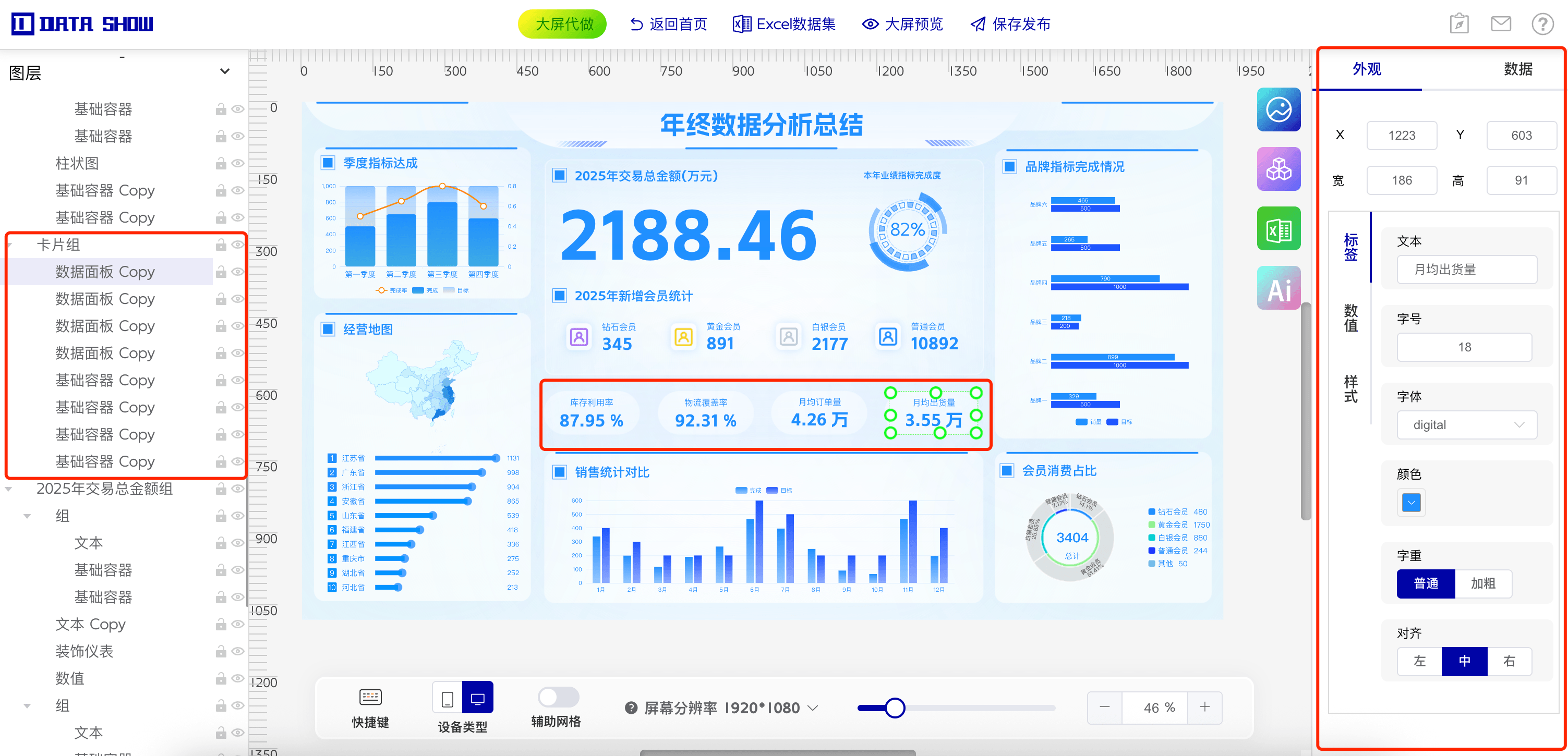
在页面显眼位置(如右上角),放置4个 统计卡片,分别展示:
- 库存利用率:85%
- 物流覆盖率:98%
- 月均订单量:12,300 单
- 月均出货量:9,800 件
8. 中心主视觉区:聚焦年度总成绩
- 用 超大字号文本组件 居中展示:“全年交易总额:¥2.38亿”;
- 右边添加 进度条动效 或 环形完成度,展示“年度目标完成率:112%”;
- 再下方用 图标+短文本 列出3~5项关键成就
三、发布与分享:一键搞定汇报
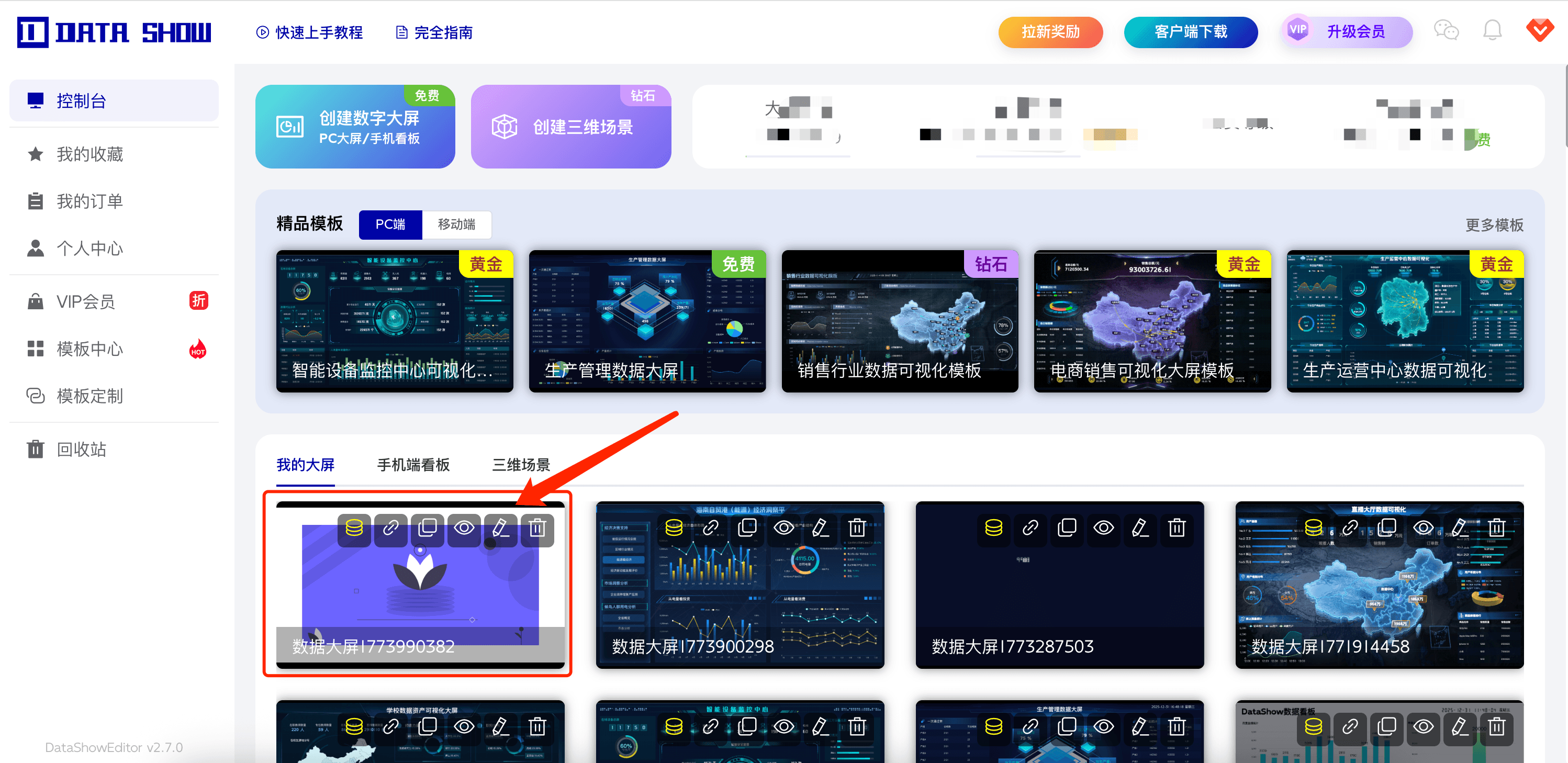
完成设计后,点击顶部【保存】→ 生成专属链接,可:
- 微信直接发送给领导;
- 投屏至会议室大屏;
- 导出为离线 HTML 包(需客户端),无网络也能演示。
✨ 结语
一张好的年终总结报表,不是数据的堆砌,而是用视觉讲好一年的故事。
借助 DataShow 这款国产零代码可视化工具,你无需设计功底、不用写代码,也能在10分钟内,把全年成果变成一张专业、动态、高颜值的可视化看板。