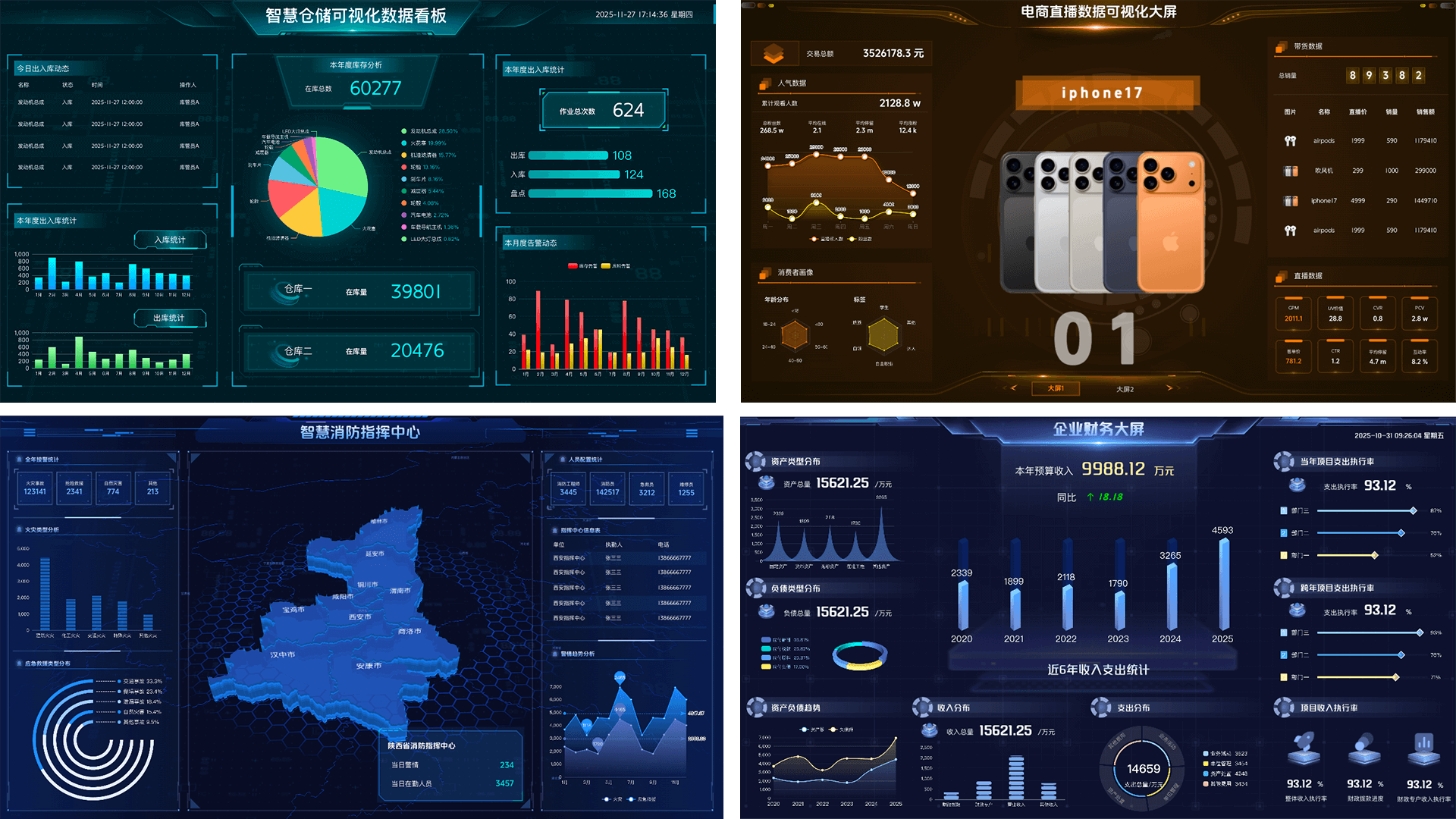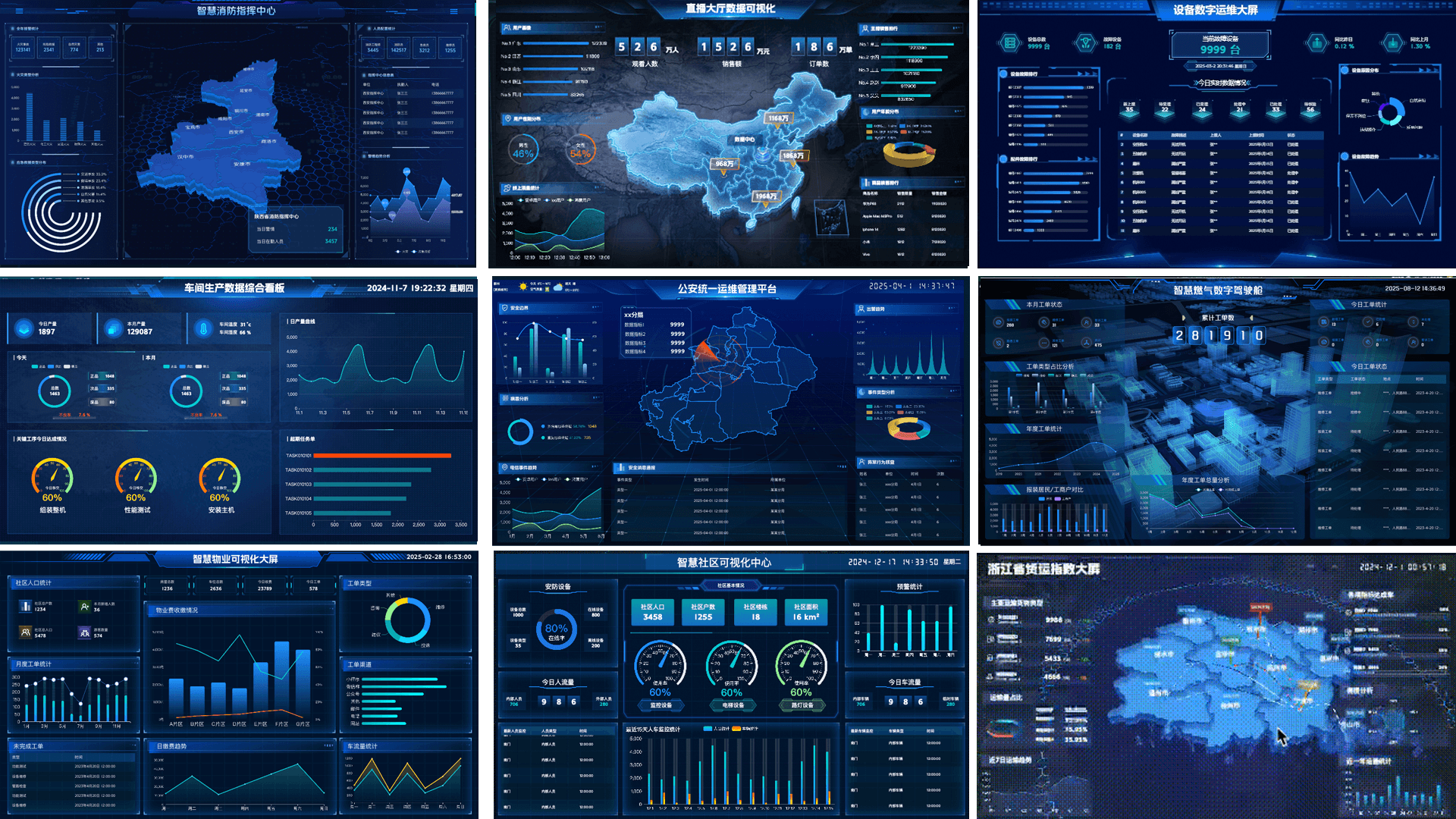
手把手教你零代码制作科技感数据大屏:全流程干货,建议收藏!
在数字化时代,数据大屏已经成为企业汇报、指挥中心、展厅展示的“门面担当”。但一提到做大屏,很多人就被“写代码”、“搞接口”劝退了。别慌!今天这篇纯干货教程,将手把手教你怎么不写一行代码,制作一个科技感十足的数据大屏。全程鼠标拖拽,数据录入修改极其简单,完全没有上手门槛。不需要看长篇大论的教程,跟着我做一遍,你也能轻松搞定!建议先收藏,随时拿出来练手。
认识我们的“神兵利器”:DataShow编辑器
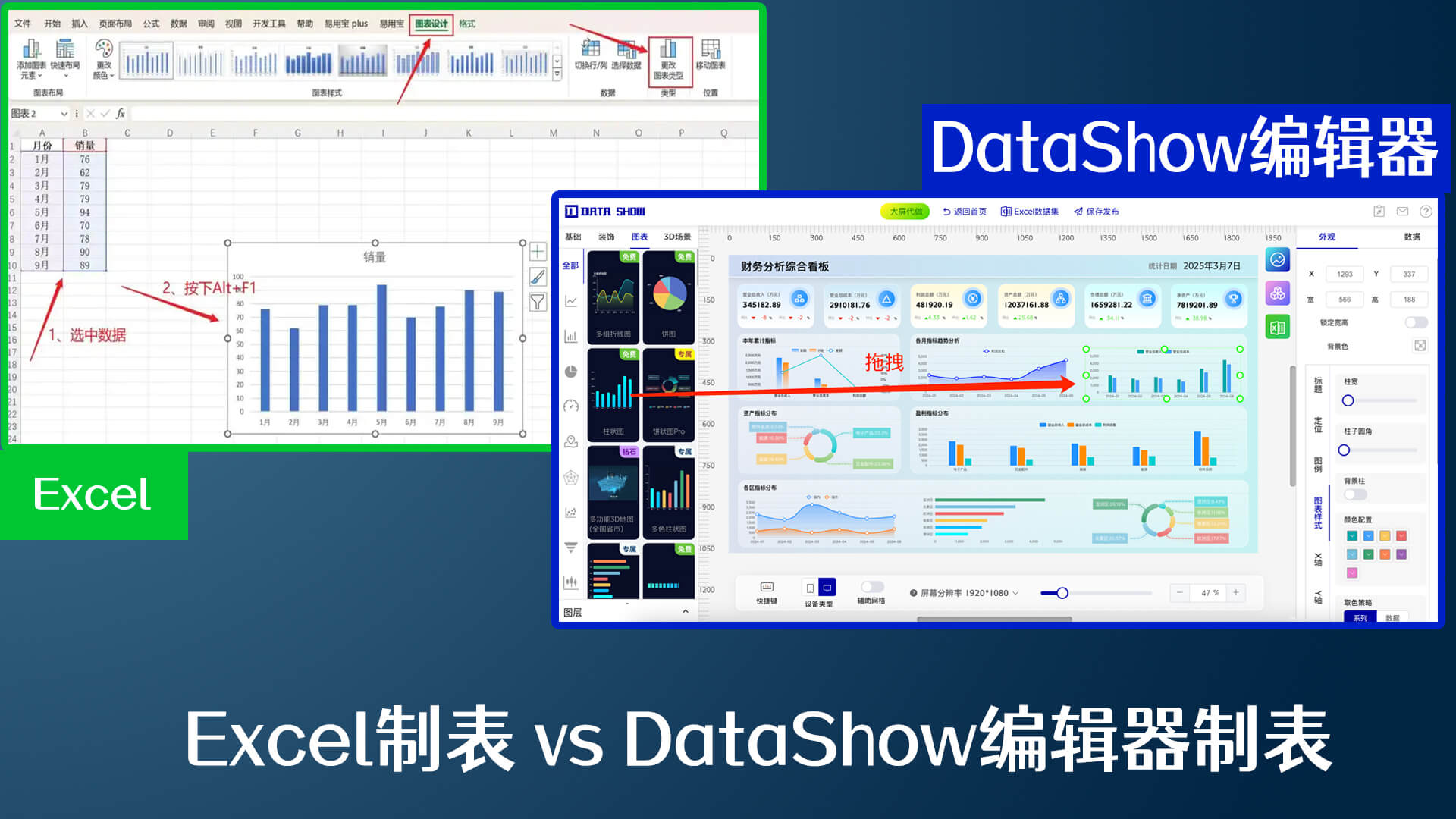
首先,我们要用到一款在线零代码工具——DataShow编辑器。它的操作逻辑非常符合直觉,全程鼠标拖拽,就像做PPT一样简单。
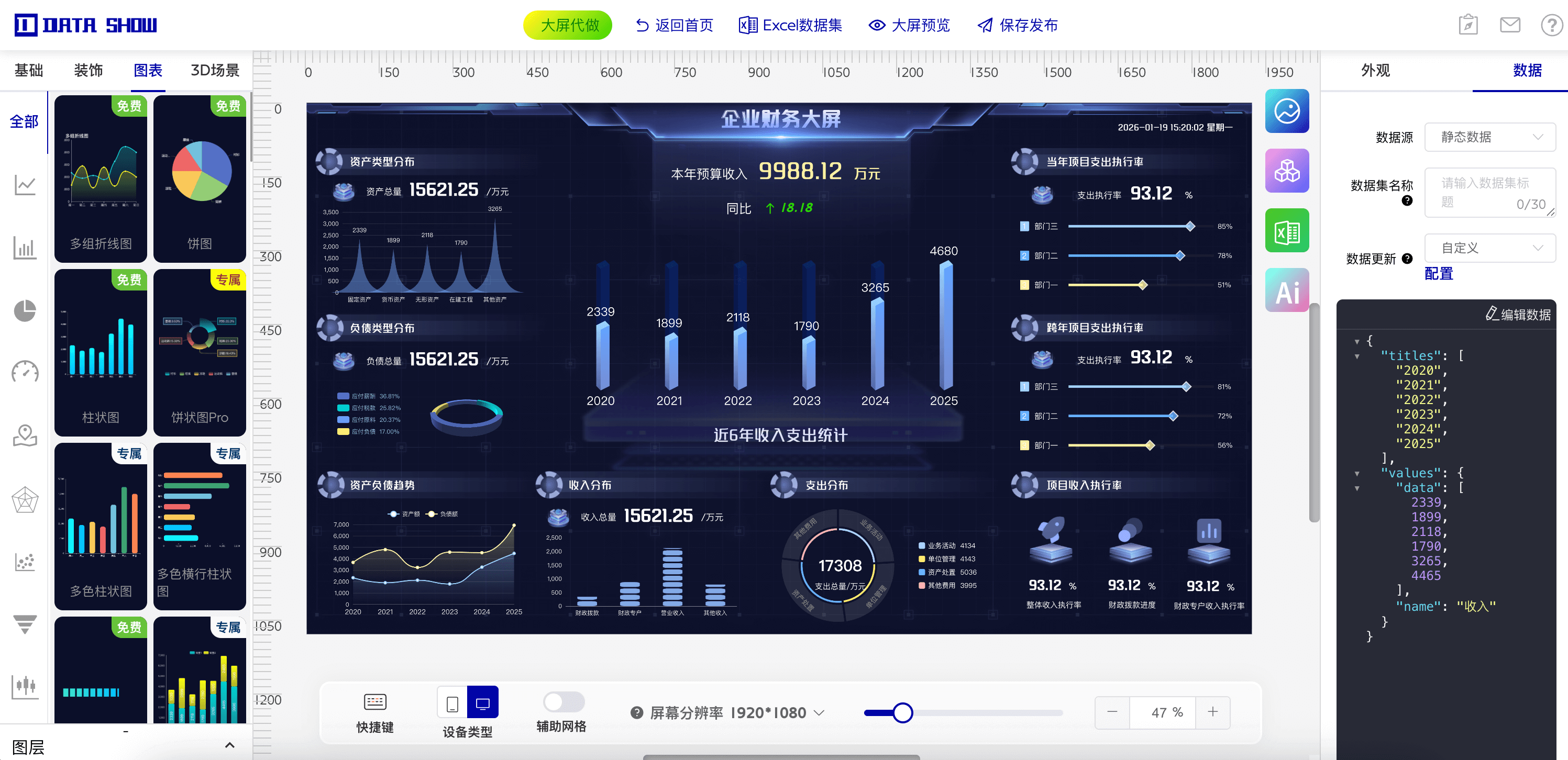
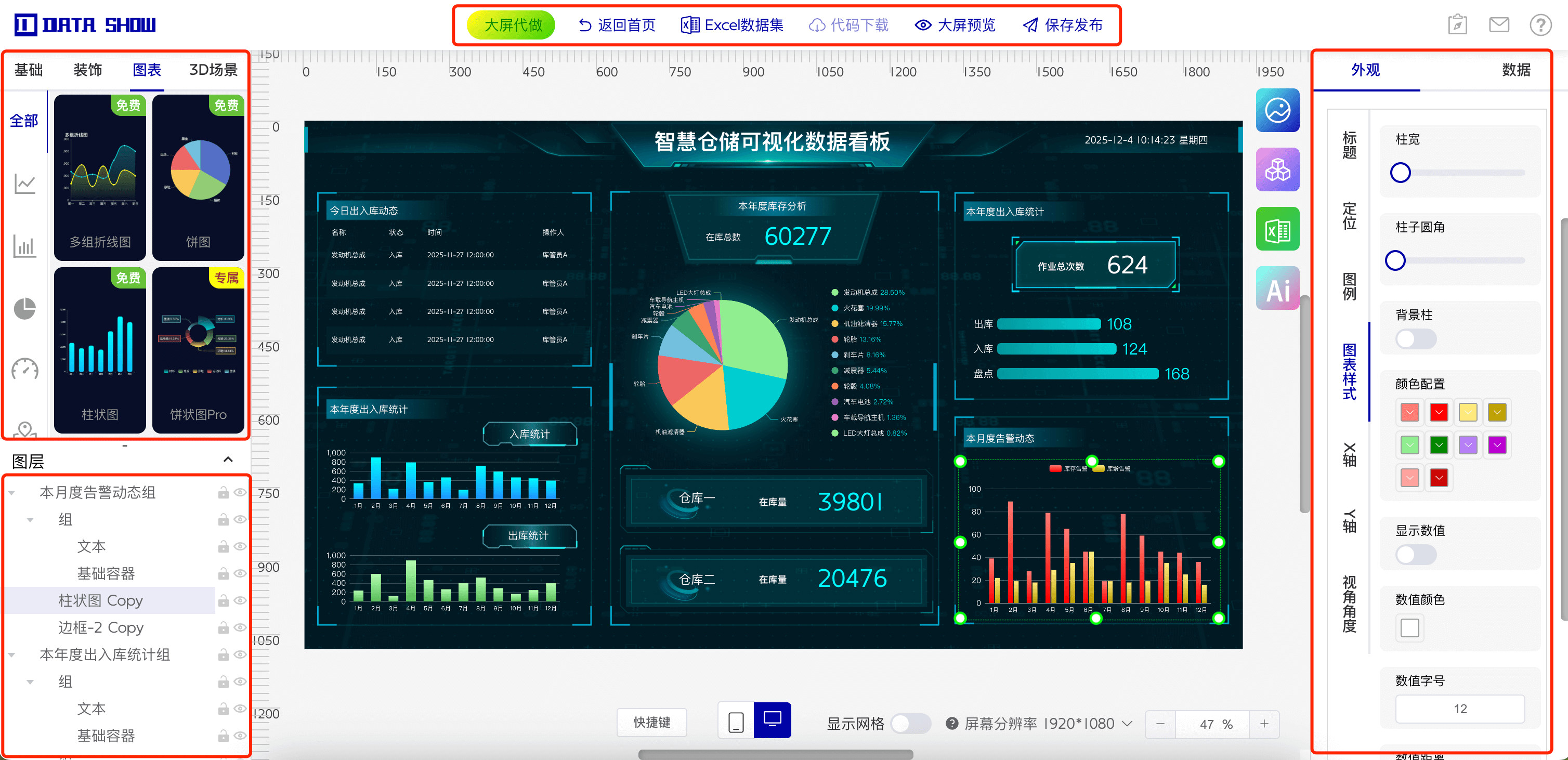
打开编辑器,你会看到它的界面主要分为三个区域:

- 中间大屏画布区:这是你的“主战场”,最终展示的效果就在这里呈现。
- 左侧组件与图层区:默认展示的是组件栏,包含各种图表、文本、边框等。使用鼠标将需要的组件拖拽到中间画布,就能拼凑出大屏的雏形。“图层”概念和PS差不多,可以上下调整组件的显示顺序。
- 右侧属性与数据区:默认展示属性栏。在这里可以调整组件的外观,每个组件可调整的项目略有不同。你完全不需要死记硬背每个参数的意思,直接上手修改,画布会实时预览变化。大胆尝试,反正调不坏,熟练度自然就来了。切换到“数据栏”,就是录入和修改展示数据的地方,点击“编辑数据”按钮,在可视化的表单里增删改查,简单又直观。
实战演练:从零复刻科技感大屏
基础功能介绍完毕,下面进入实战环节。顺便提一嘴,编辑器里提供了海量现成的行业模板,直接套用修改会非常快。但为了让大家真正掌握底层逻辑,这篇教程我们不用模板,从头带大家“手搓”一个大屏!
第一步:寻找灵感(合法借鉴)
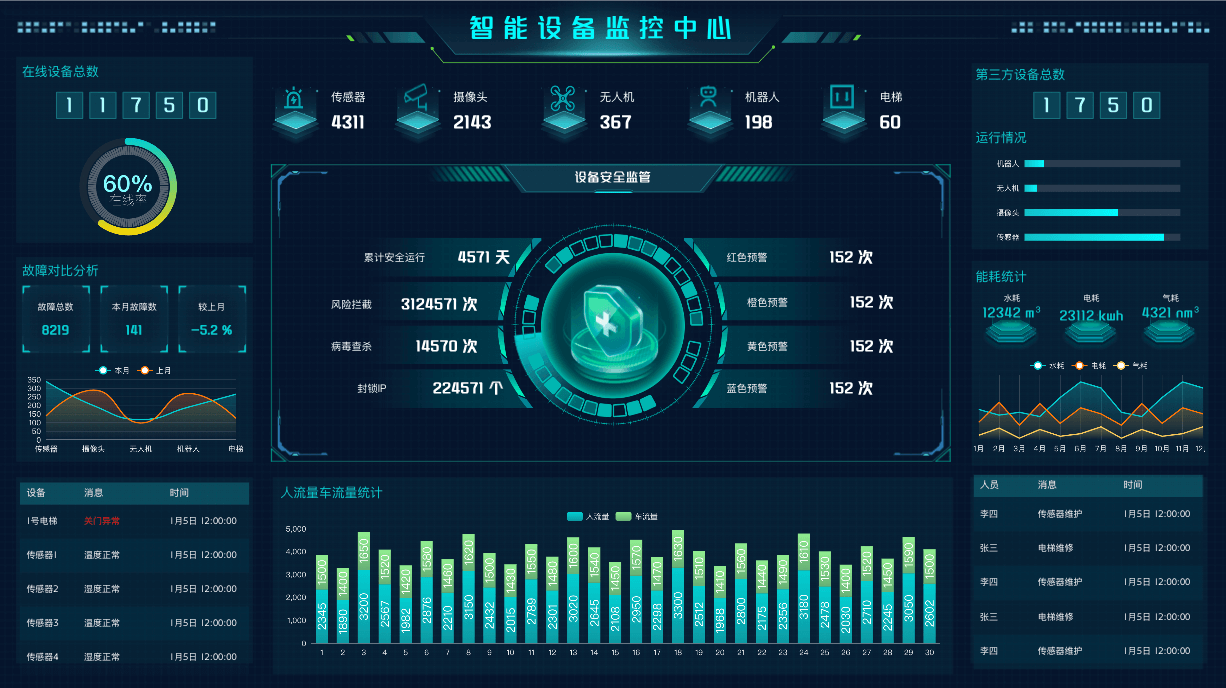
咱先从网上找一张心仪的数据大屏图片来吸取一下灵感。我们这是为了学习和教学用途的“参考借鉴”,站在巨人的肩膀上优化布局!

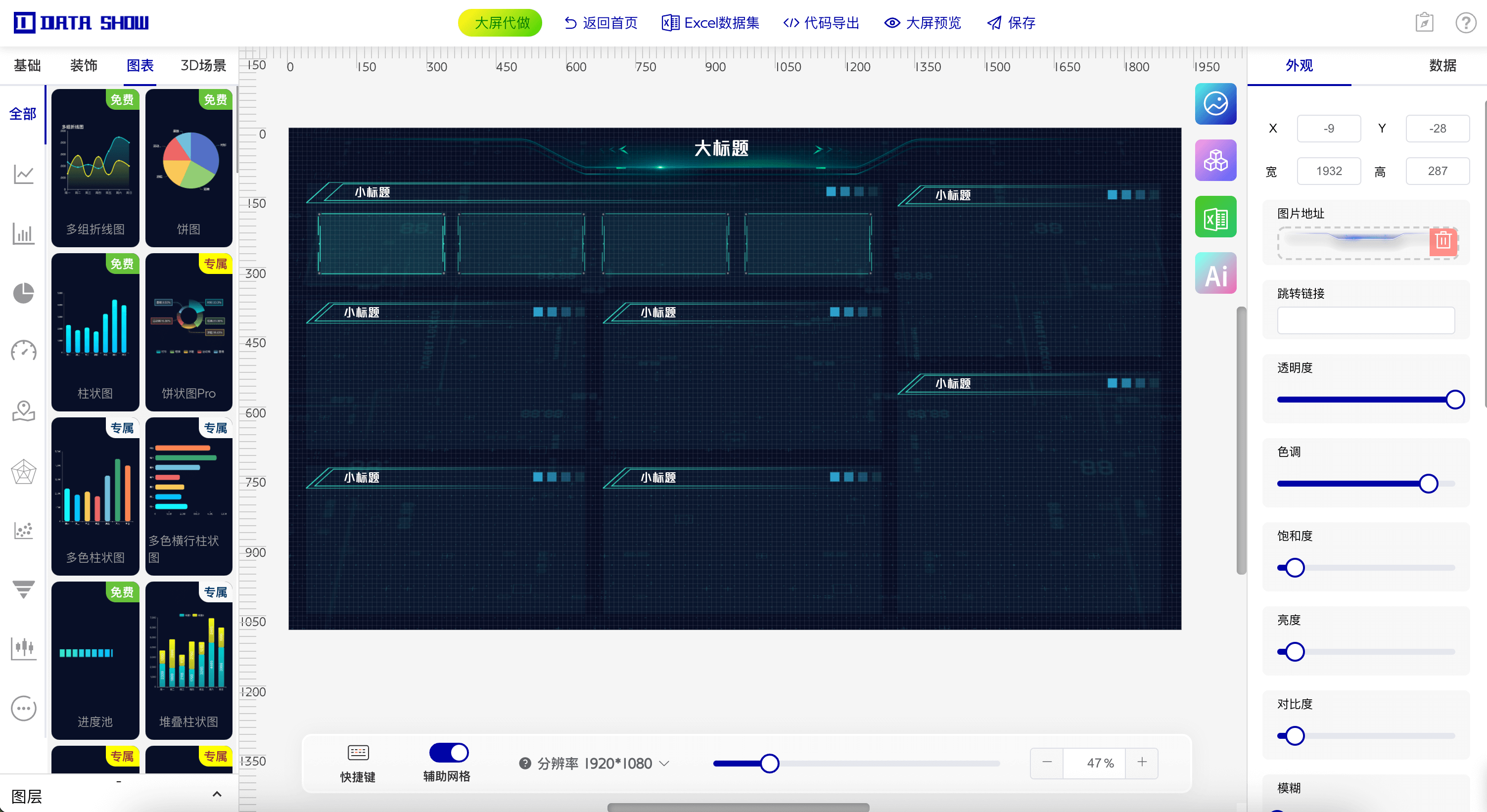
第二步:搭建整体框架
1.调整背景:先调整一下大屏背景颜色。

2.搭建大标题:参考原图,使用编辑器自带的炫酷大标题组件(当然,你也可以自己设计图片上传替代)。

3.划分区域:使用“边框”或“装饰”组件,将大屏的各个区域线划分好。直接拖拽到画布上拉伸大小即可,总体布局的骨架这就搭好了。

第三步:填充图表与数据
接下来根据参考图,逐步添加图表:
柱状图:如果没有完全一样的样式,找个相似的替换即可。拖入画布后,你会发现它几乎不需要怎么调整样式,就完美契合了当前的科技风。这里我使用的是VIP专属组件,如果你没有VIP也可以使用免费的柱状图替代。

切换到右侧“数据栏”,修改为你需要的数据。


折线图:同样的操作,拖入折线图组件。在数据配置里,我们可以添加多条折线(比如这里添加4条),展示多维度的趋势变化。


右侧图表与表格:继续添加右边的柱状图和表格,做法如出一辙。稍微调整一下柱状图的柱子宽度,并在属性里勾选“显示图例”,让数据展示更清晰。


第四步:完善核心视觉元素
文本与翻牌器:使用文本组件做好“农业总产值”和“亿元”的描述文字。接着拖入“数字翻牌器”组件,调整颜色和字体,让它和参考图保持一致,这是大屏的“灵魂”所在。


中心图片:正中心需要一张配图加文字描述。添加图片组件后,在左侧属性里选择一张能表达业务含义的图片上传,再补上相关的文字说明。


底部小卡片:先制作一个底部数据卡片,调整好样式和数据后,直接“复制”出其他几个,修改一下各自的数据即可,效率翻倍。


大功告成:保存与发布
到这里,整个数据大屏就搭建完毕了!点击编辑器顶部的“保存发布”按钮。

保存成功后,在控制台就能一键复制大屏的专属链接。把这个链接发给老板或客户,用浏览器打开就能直接全屏浏览,科技感拉满!

结语
再来对比一下参考图和我做的成品,是不是有模有样?不需要写一行代码,参考大屏有的功能我们都轻松实现了。数据可视化其实就这么简单,赶紧打开DataShow编辑器去试试吧,下一个大屏设计师就是你!