零代码数据大屏开发教程:手把手教你用DataShow快速搭建炫酷大屏
不会代码也能做数据大屏?无需专业开发技能,只要熟练操作电脑,就能借助DataShow大屏编辑器快速搭建出炫酷实用的数据大屏。本文将手把手拆解零代码数据大屏开发全流程,从工具优势到实操步骤逐一说明,只要会用鼠标,就能零代码开发出炫酷的数据大屏。
谁能用?—— 真正的“零门槛”
只要你能熟练操作电脑(会拖拽、会打字),就能做出专业级数据大屏。
学生、运营、行政、教师、创业者……无需编程基础,无需设计经验。
工具介绍:DataShow —— 国产零代码大屏神器
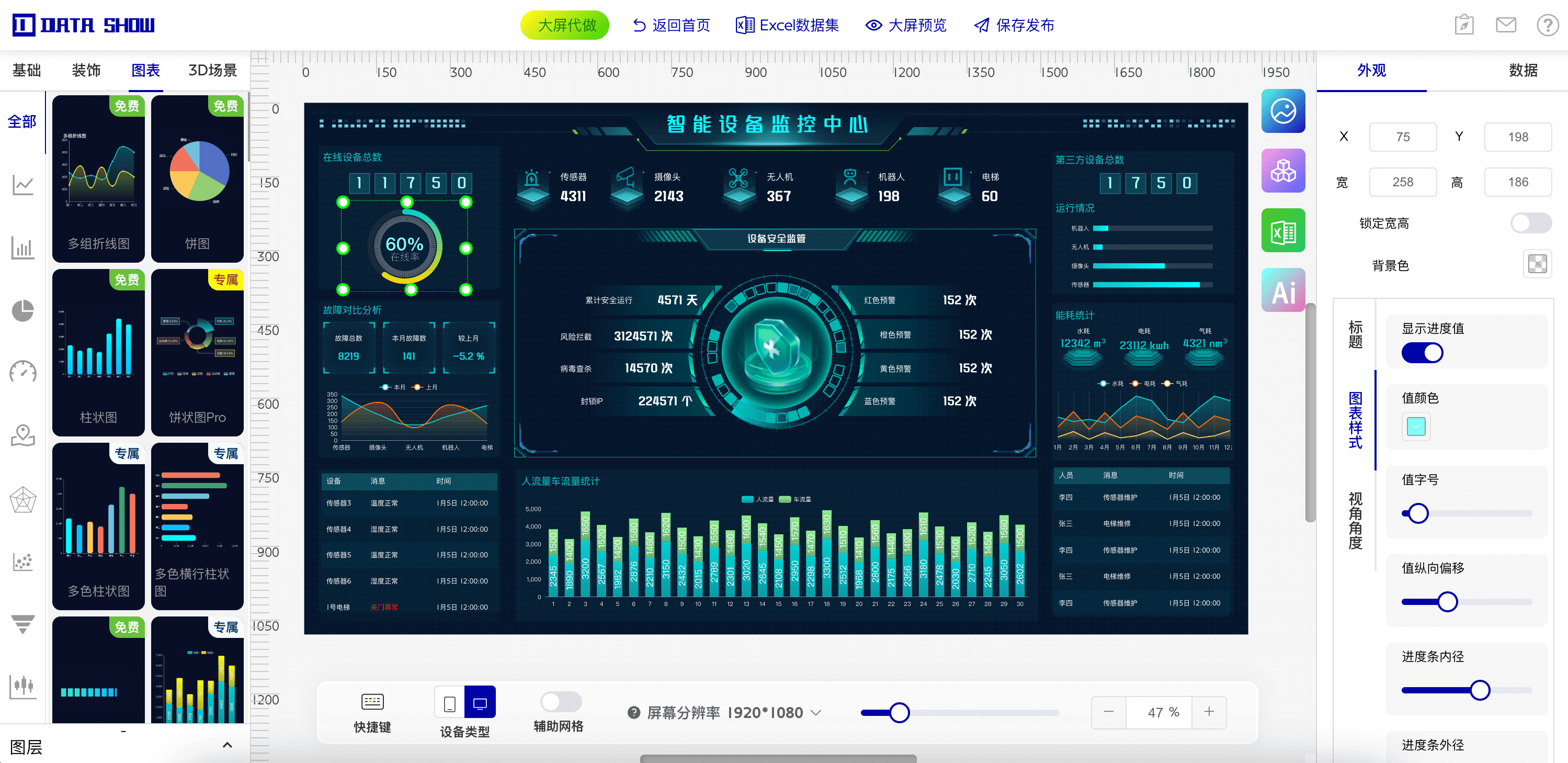
我们使用的是 DataShow 数据大屏可视化工具,核心优势如下:
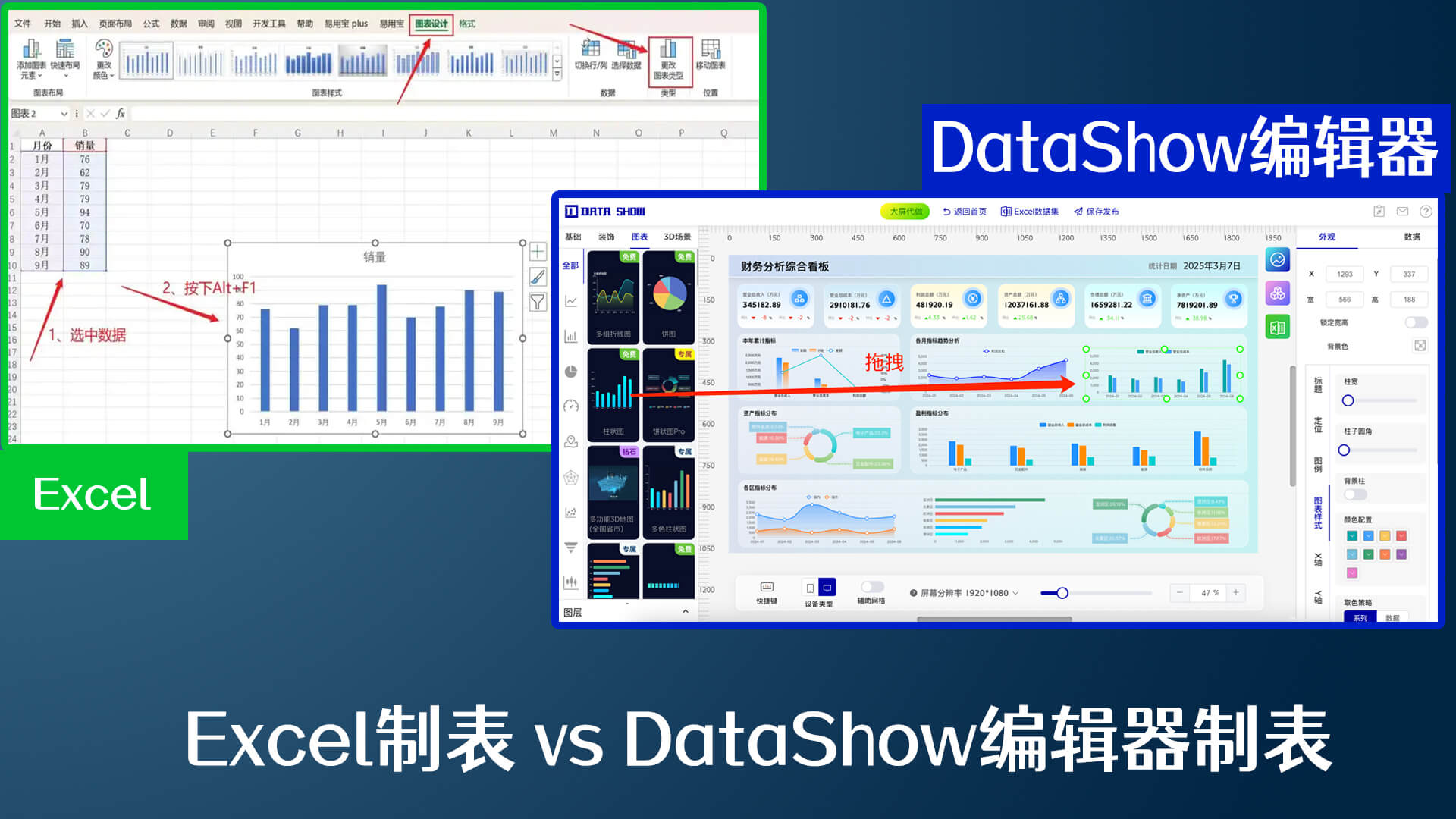
- 鼠标拖拽操作:像做 PPT 一样自由布局,所见即所得;
- 上百套行业模板:覆盖党建、电商、交通、教育、制造等场景,一键套用;
- 灵活数据配置:
- 对接真实业务?→ 支持 API 实时拉取数据;
- 做汇报总结?→ 手动填写静态数据即可;
- 需要动态演示?→ 内置 虚拟动态数据效果,自动模拟数据变化;
- 双版本可选:
- 在线版:打开浏览器即用,适合快速分享;
- 客户端版:数据保存在本地,无泄露风险,还支持导出为代码,满足高安全需求。
小贴士:数据敏感?建议下载客户端,数据存自己电脑,更安心。
三、数据大屏开发3步法(附操作详解)
第一步:创建大屏(30秒完成)
登录 DataShow 后,有两种方式开始:
- 从零搭建:点击“新建大屏”,自由发挥创意,从零搭建,适合有明确设计思路的用户;
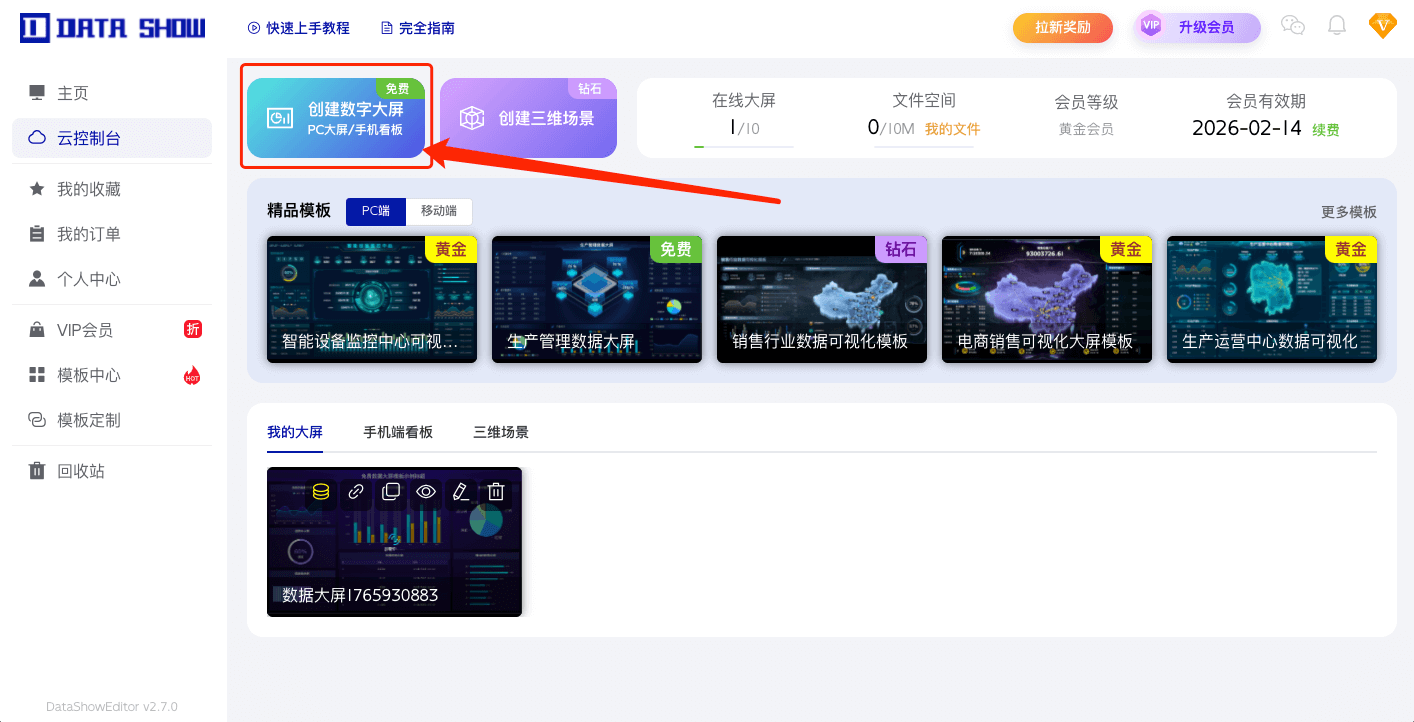
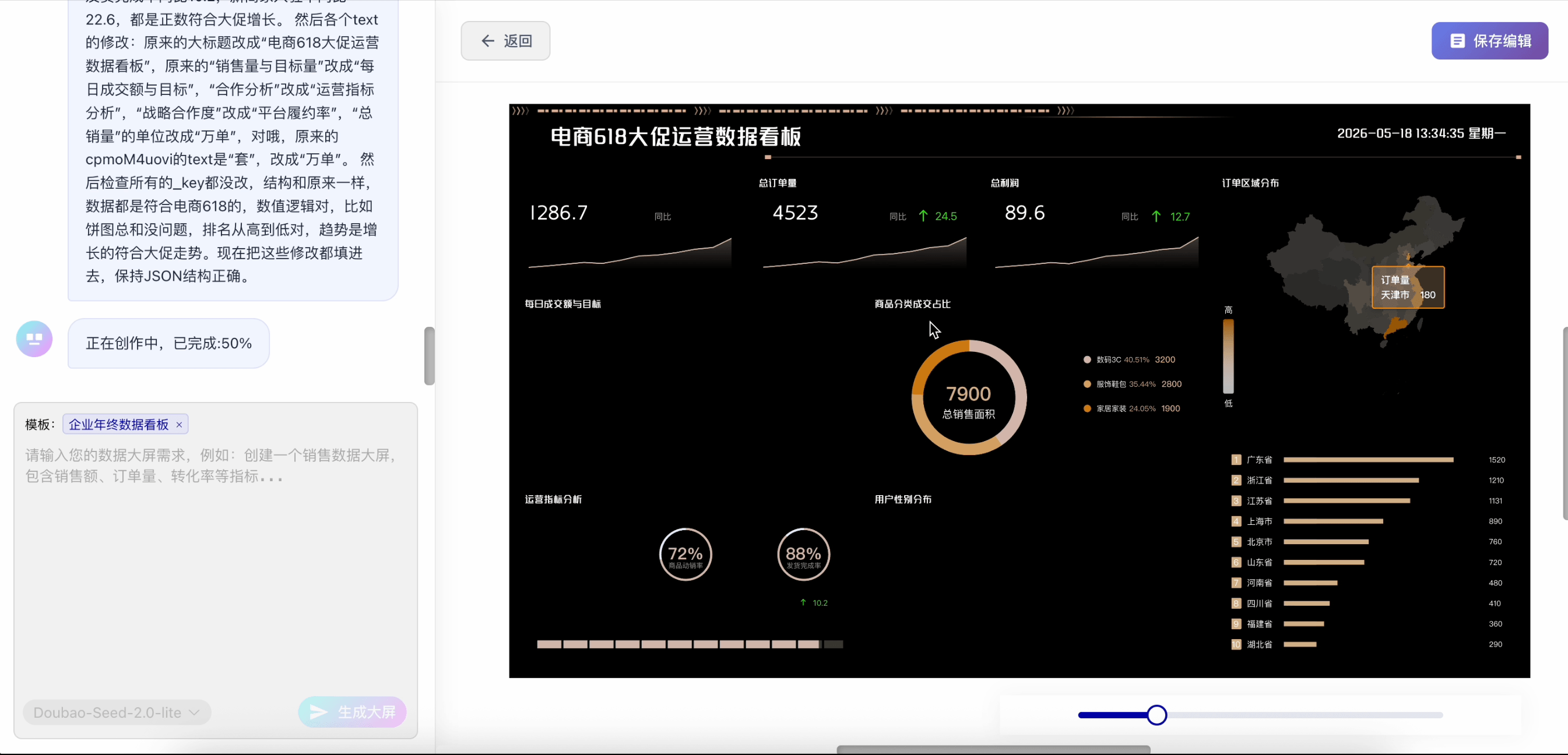
- 使用模板(推荐新手):选择现成模板(如“生产管理数据大屏”),一键使用,直接修改内容,省时省力。
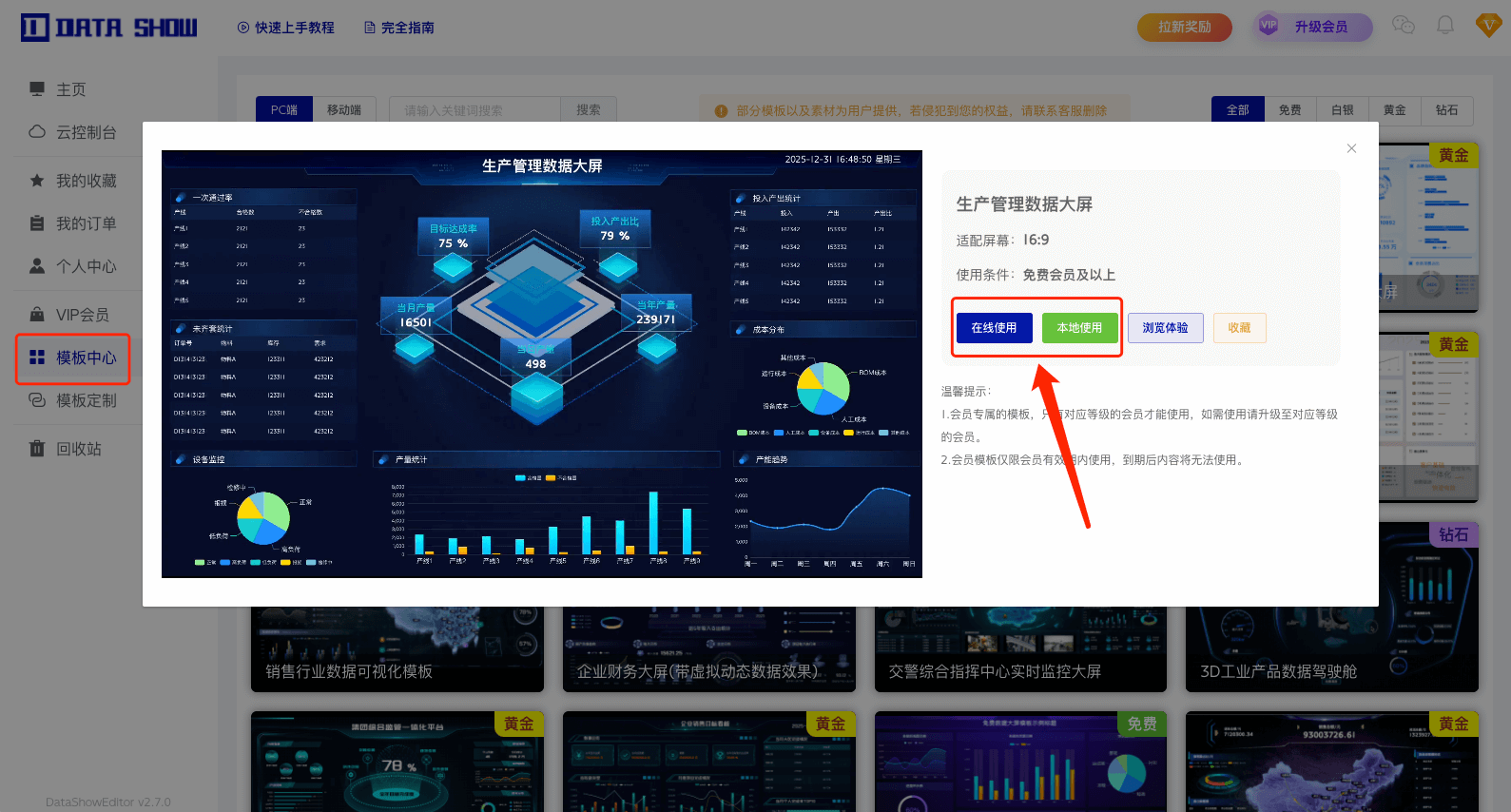
第二步:修改展示内容(核心步骤)
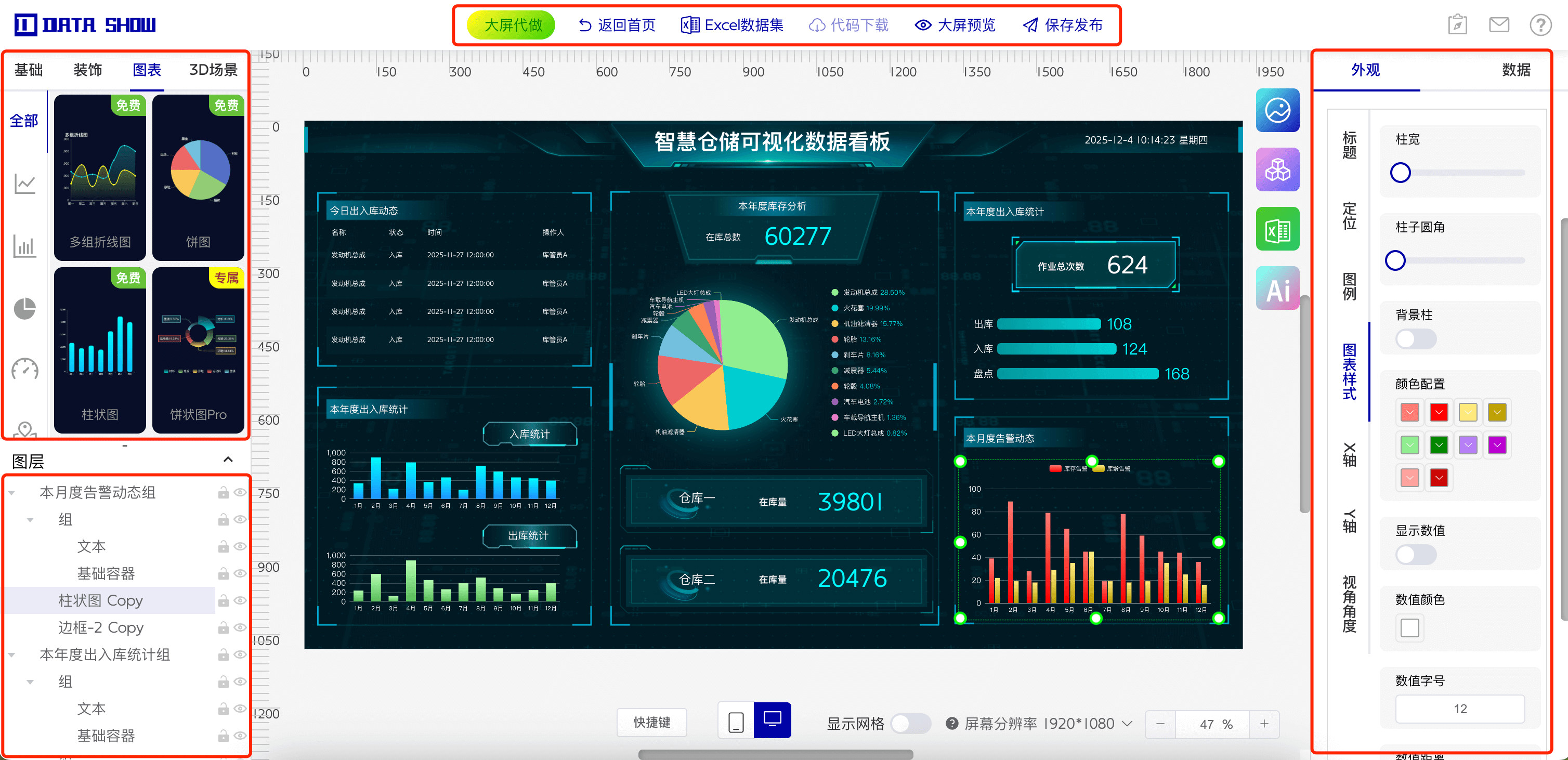
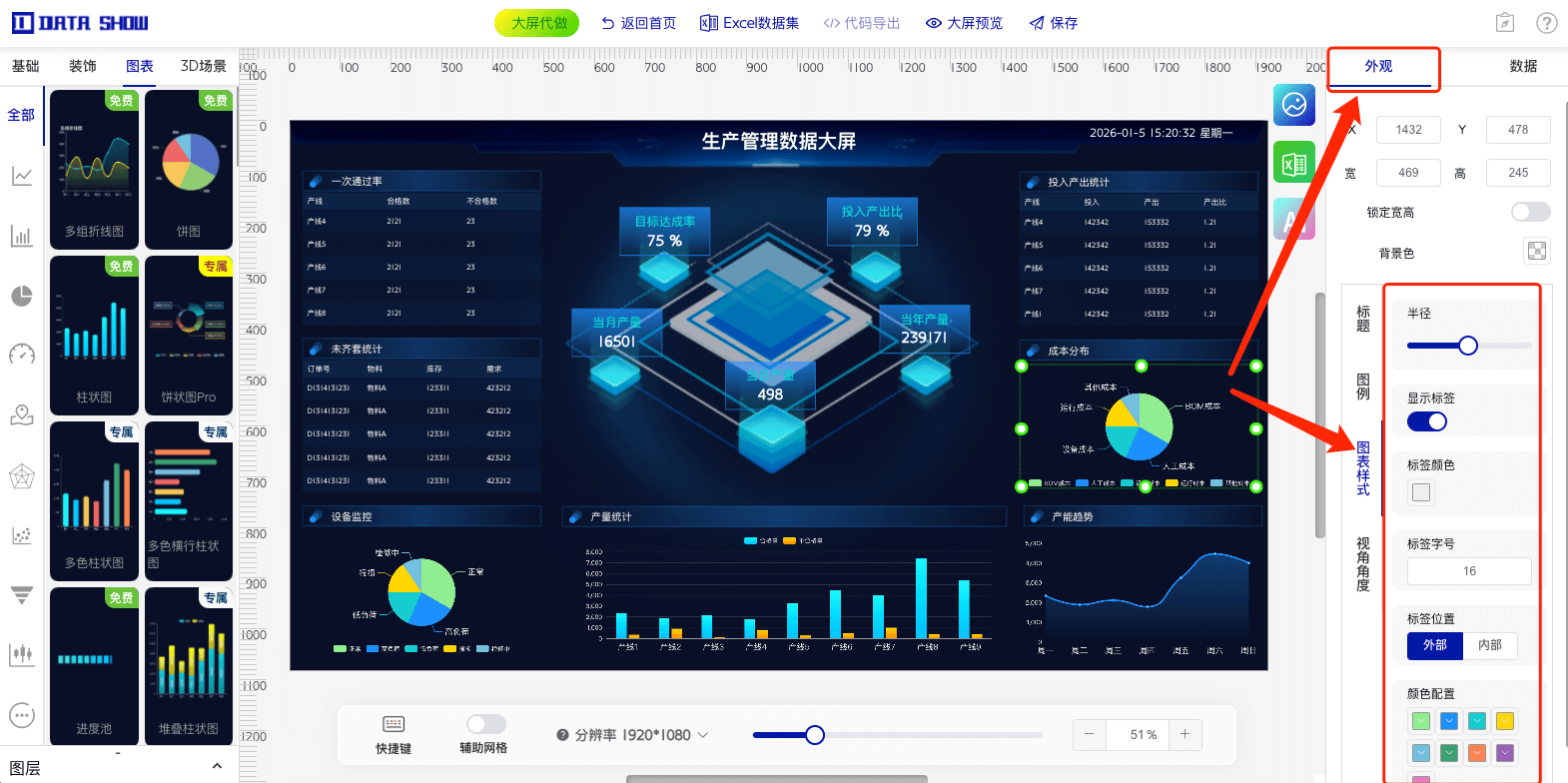
1. 外观修改(所见即所得)
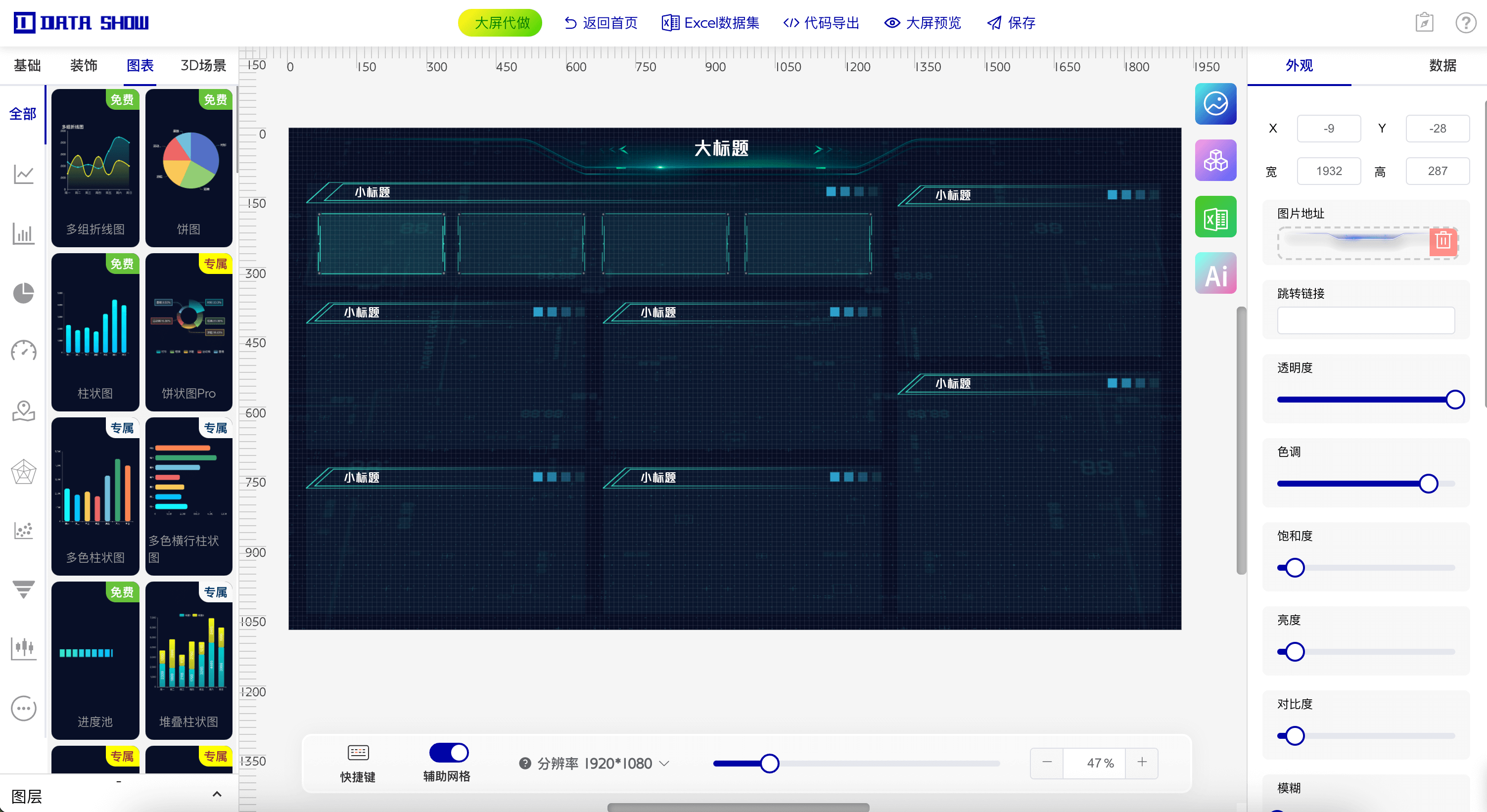
- 单击目标组件 → 右侧「外观」面板
- 支持修改文本、颜色、大小、动画等所有视觉属性
- 改动实时生效,可大胆尝试,随时撤销
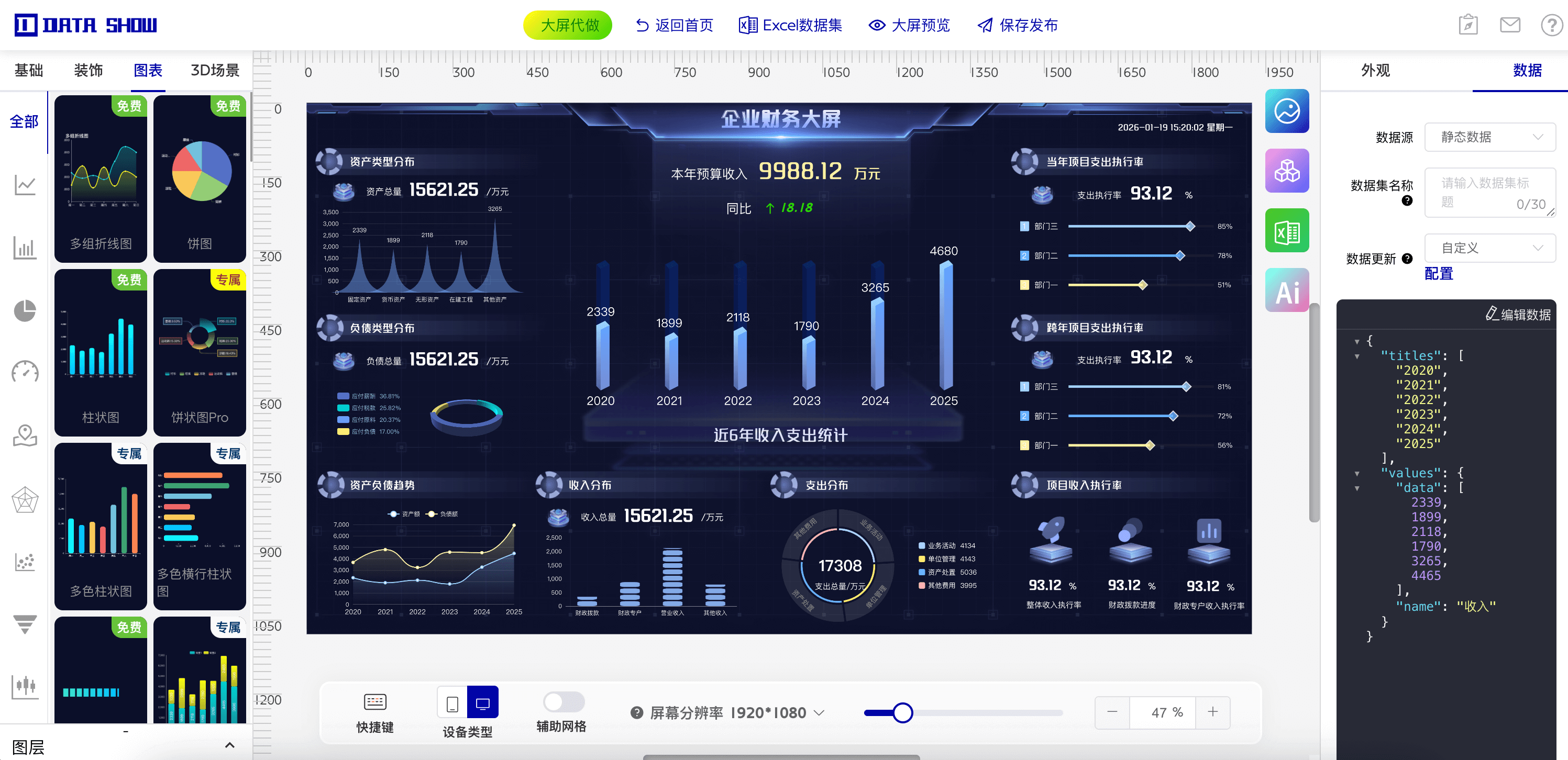
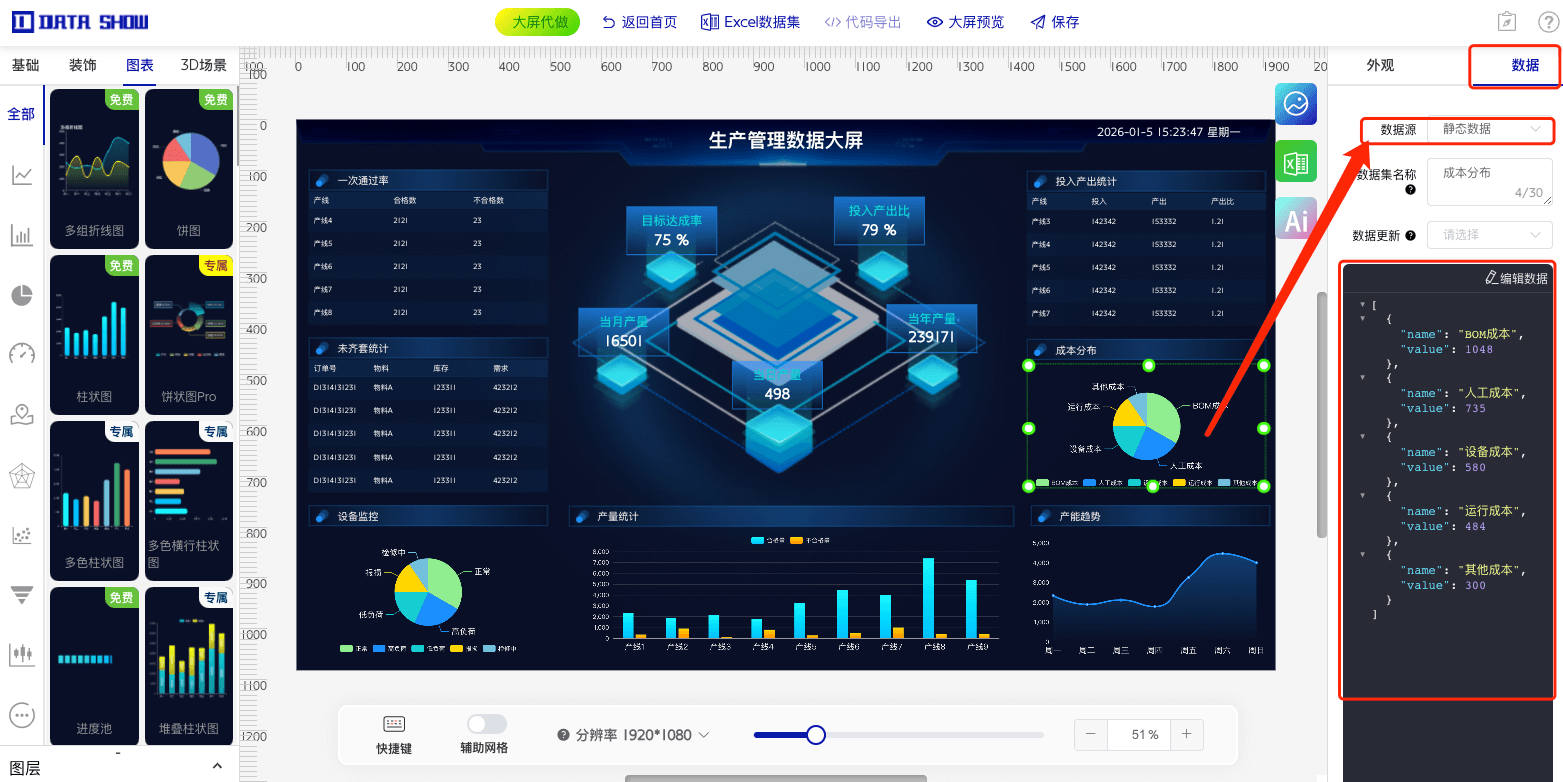
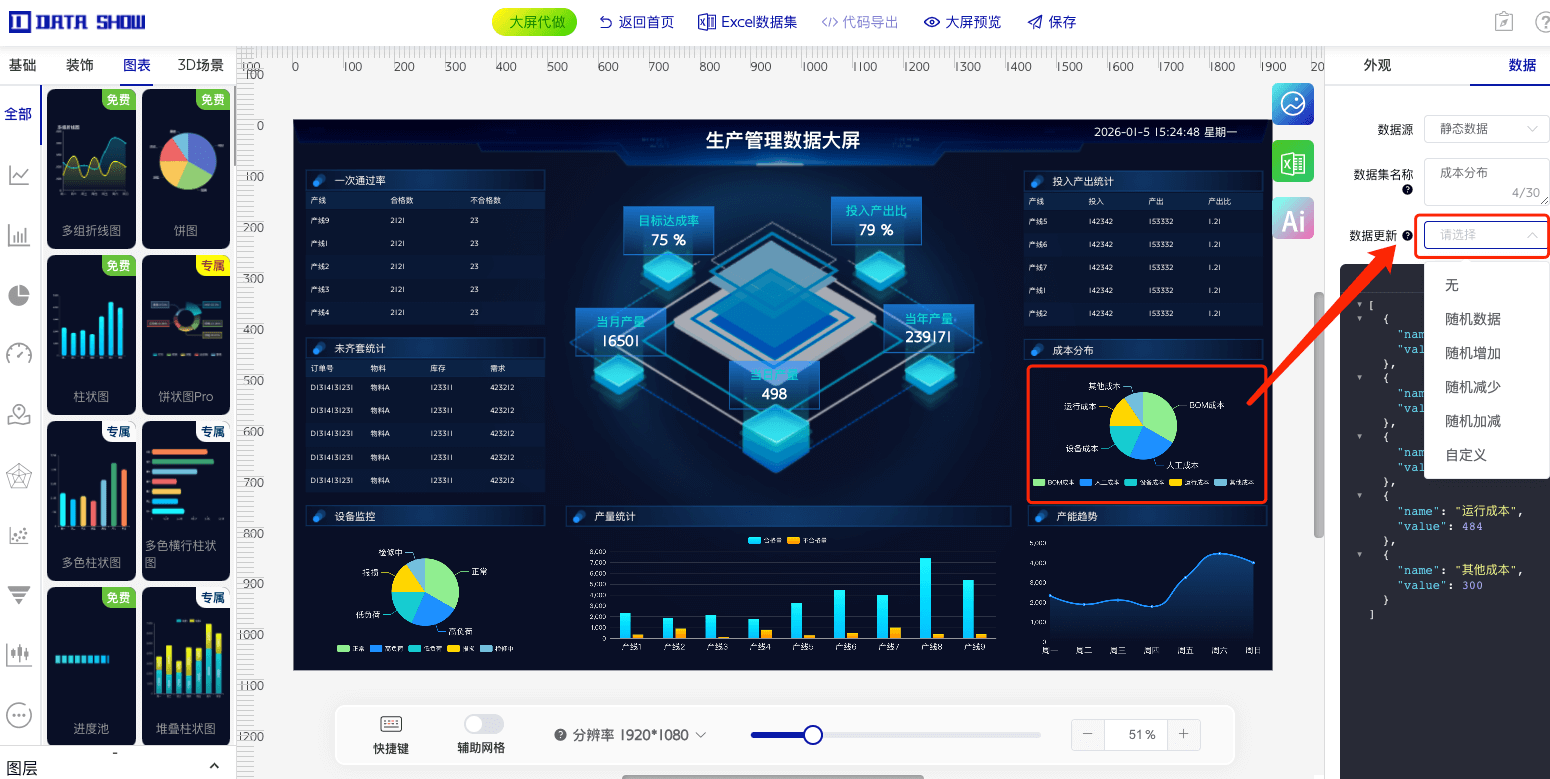
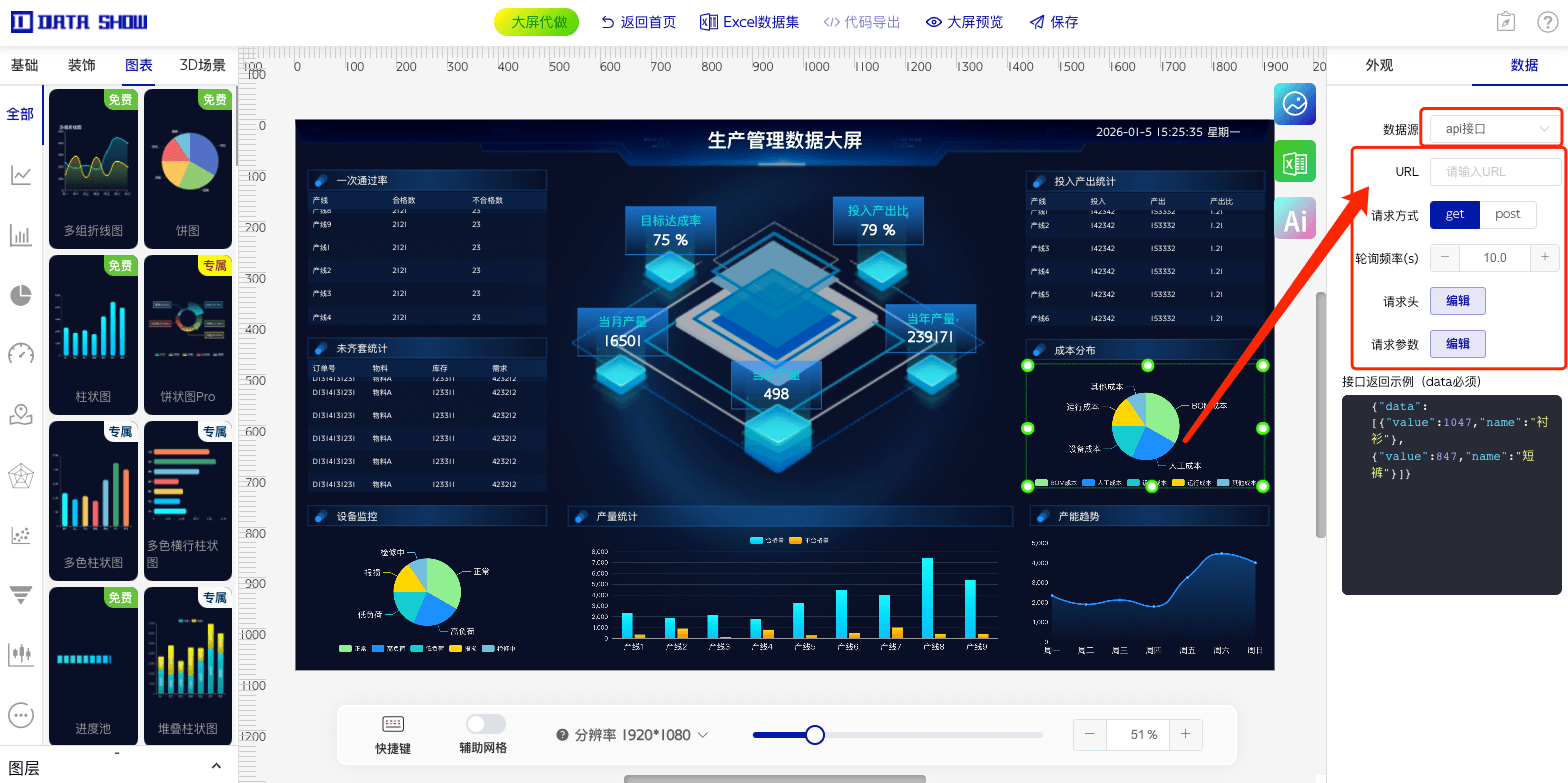
2. 数据配置(3种方式)
点击组件 → 切换到右侧「数据」面板:
- 静态数据:手动填写,适合汇报、总结等;
- 虚拟动态数据:用于演示、展会,让大屏“活”起来。
- API 数据:对接业务系统,实现自动更新;
第三步:保存 & 发布
点击顶部【保存】按钮 → 系统自动生成专属链接 →
用浏览器打开,即可查看、分享或投屏!
精选模板推荐
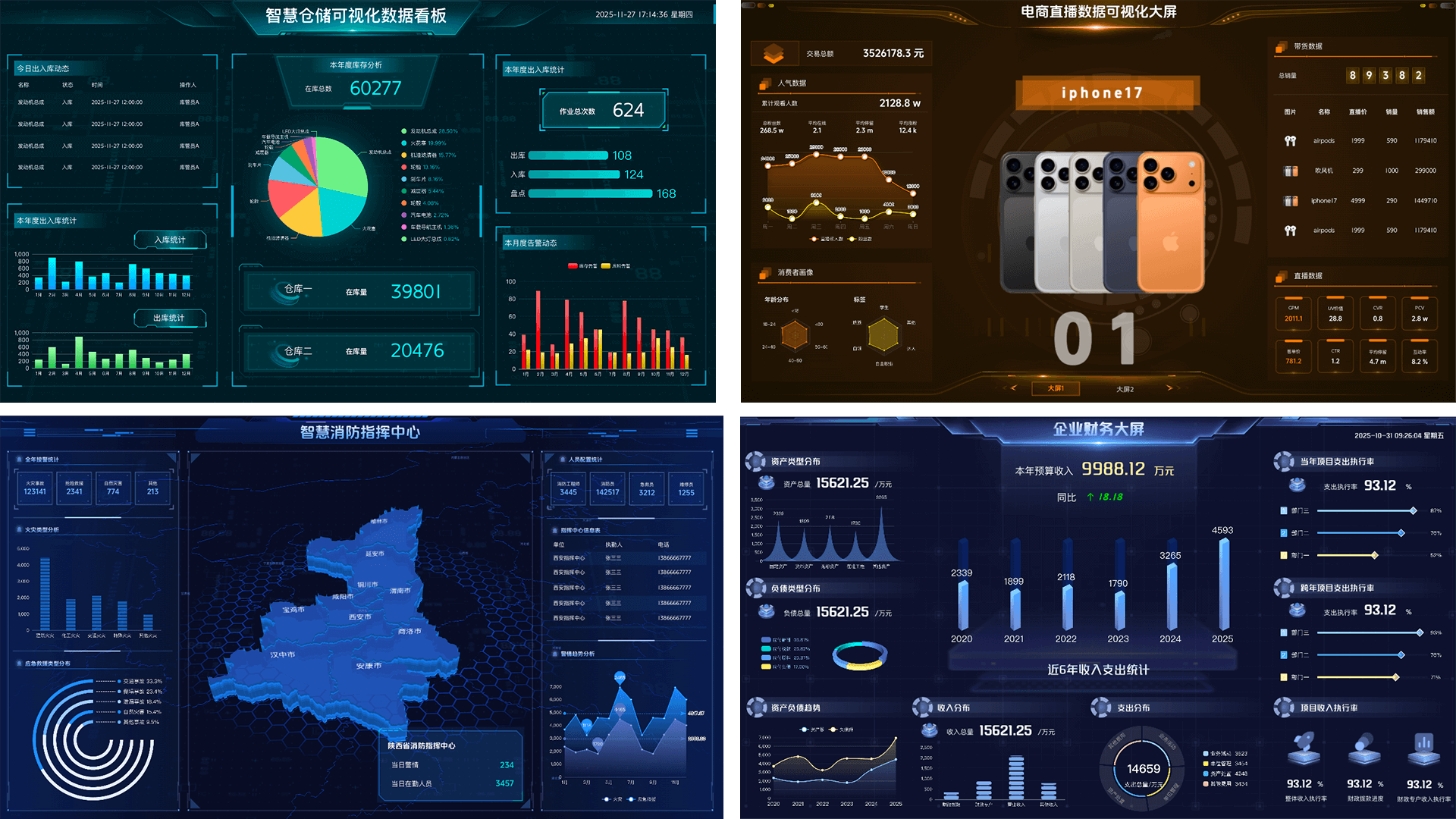
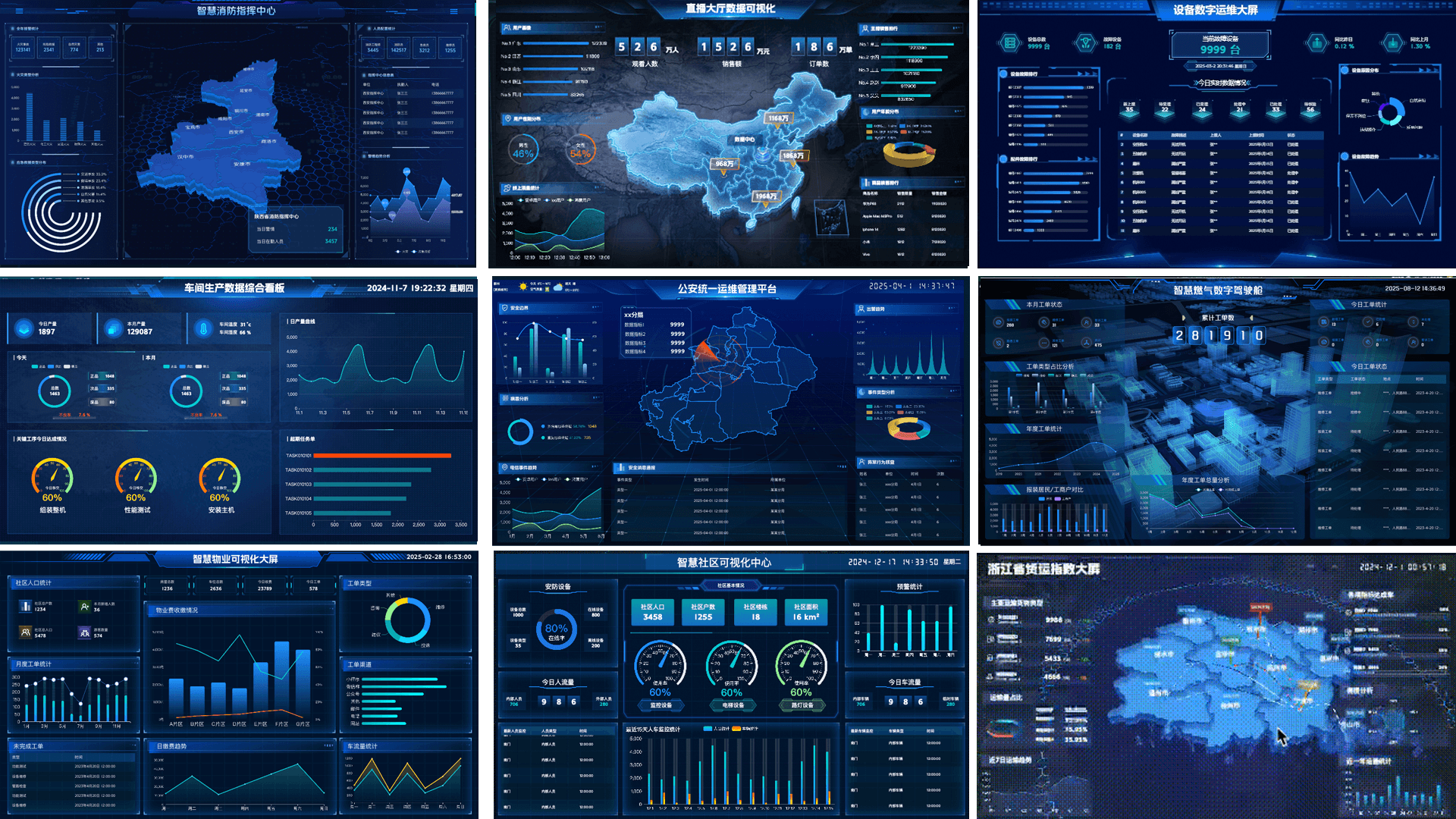
DataShow 内置大量高颜值模板,这里先分享几个高频使用场景:
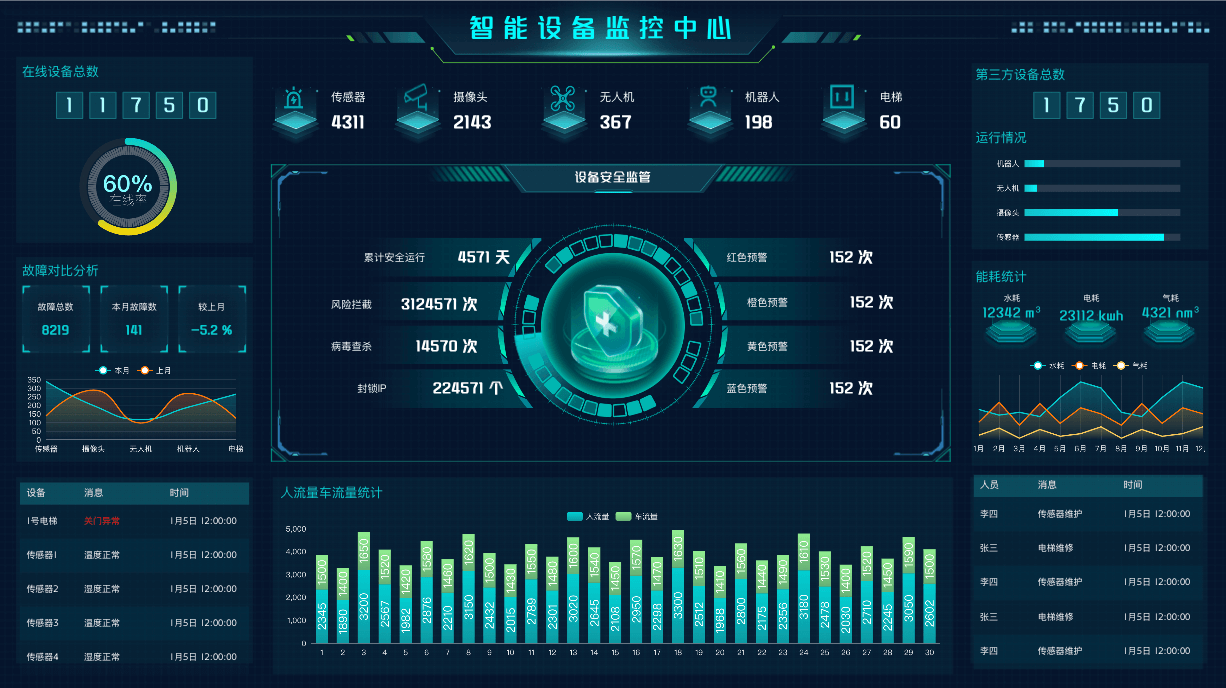
- 智能设备中心数据大屏
- 销售行业数据可视化大屏

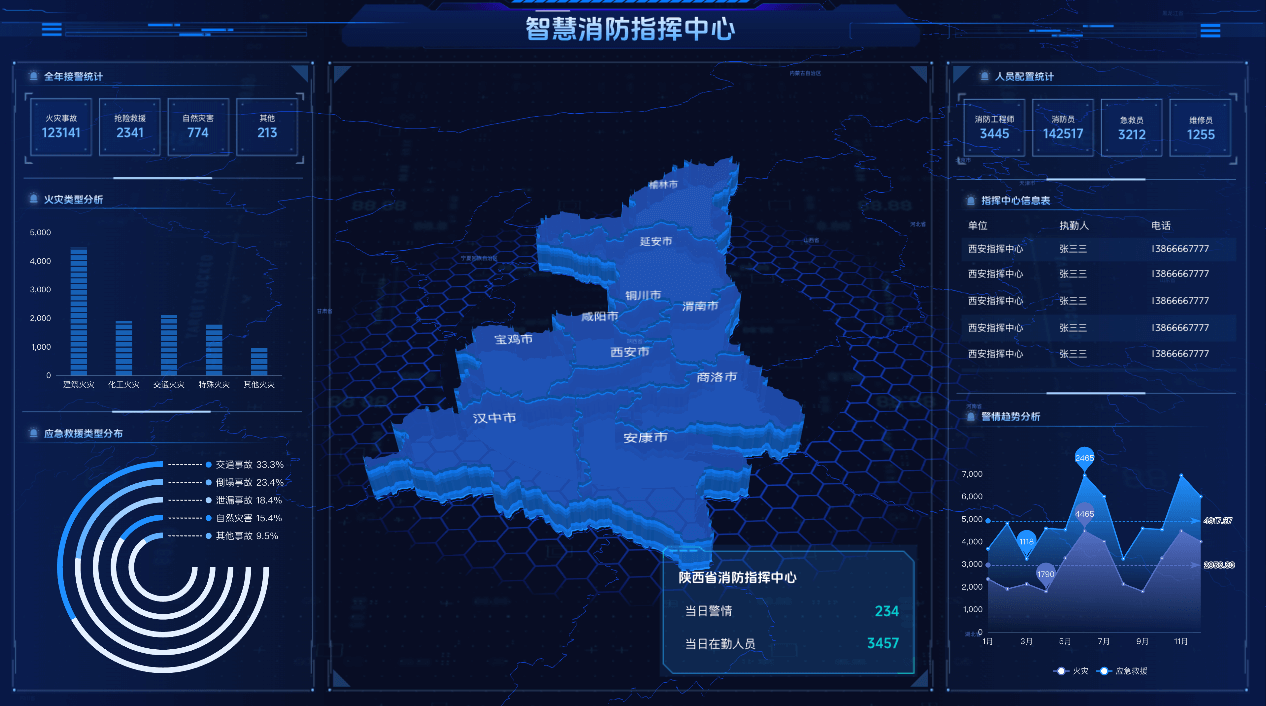
- 智慧消防指挥中心可视化大屏
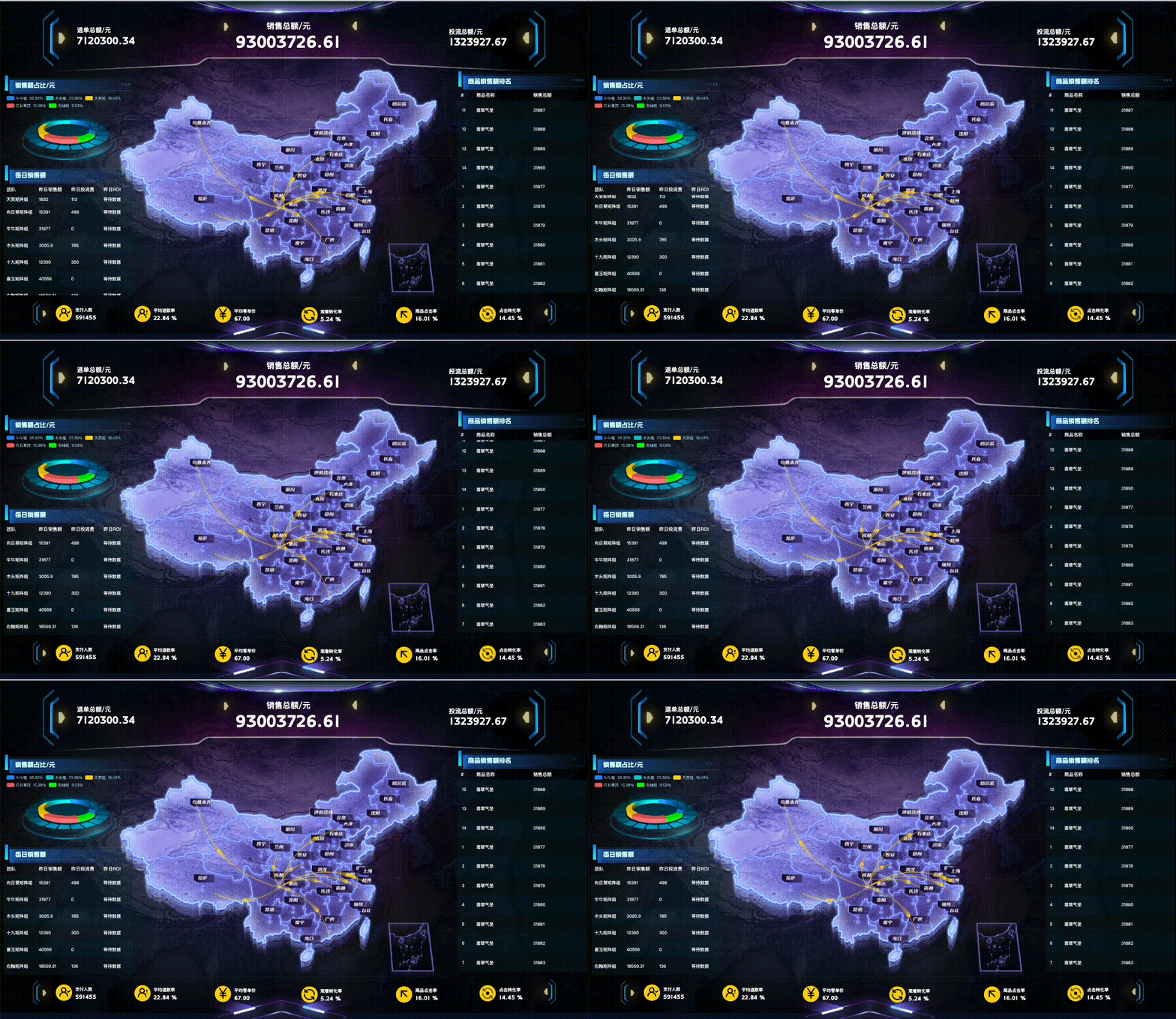
- 电商销售数据大屏
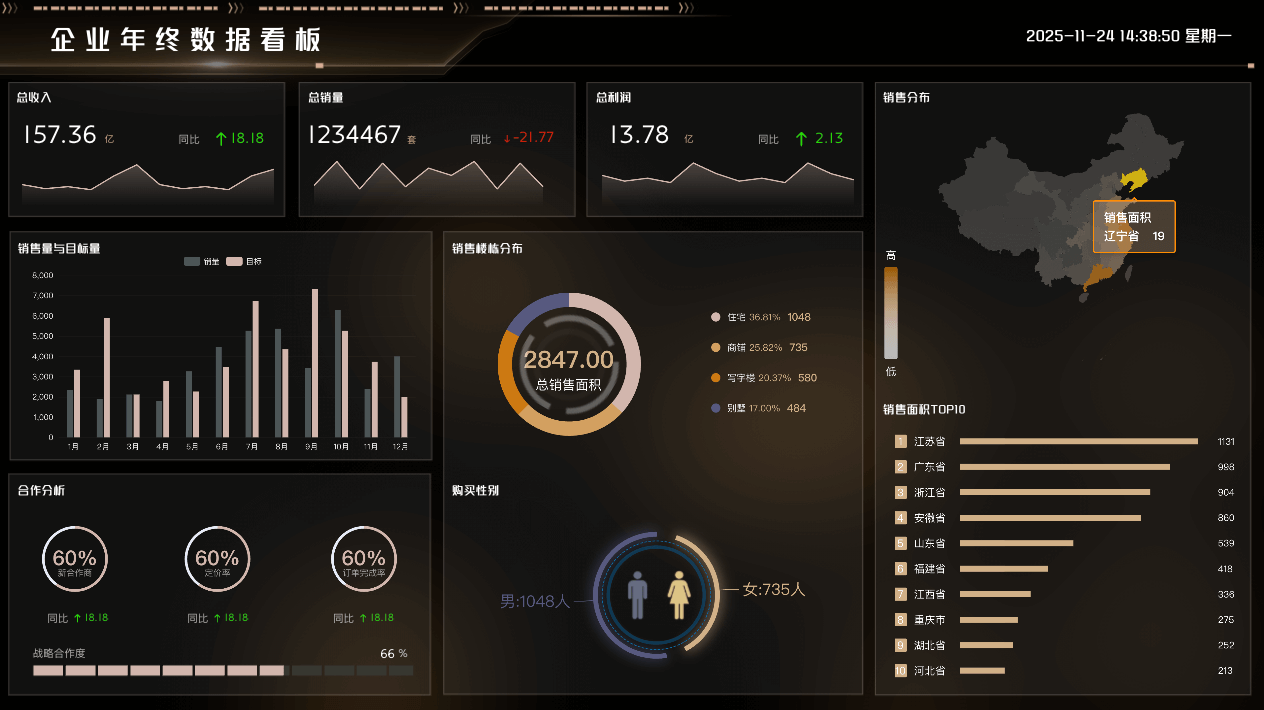
- 企业年终总结看板
- 生产运营中心数据可视化大屏

- 智慧党建可视化大屏

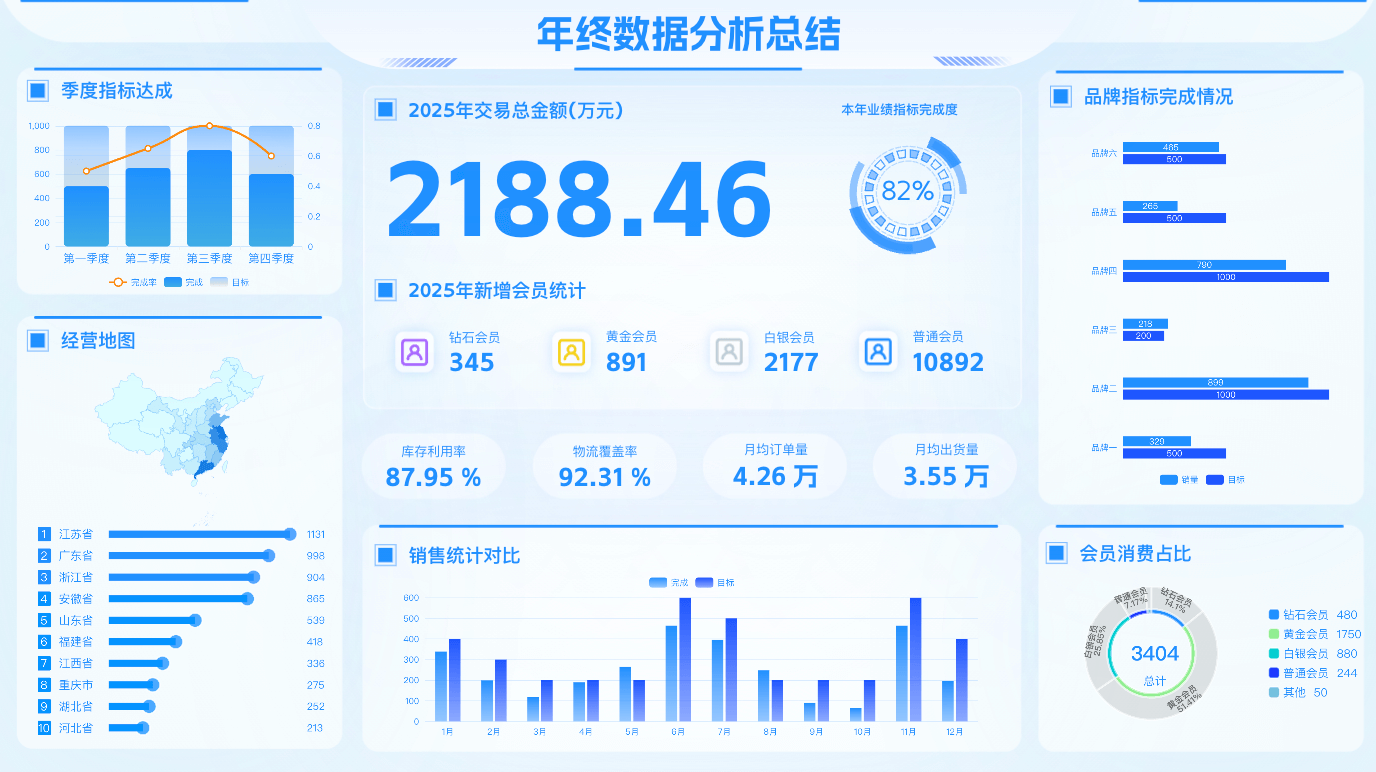
- 年终数据分析总结看板
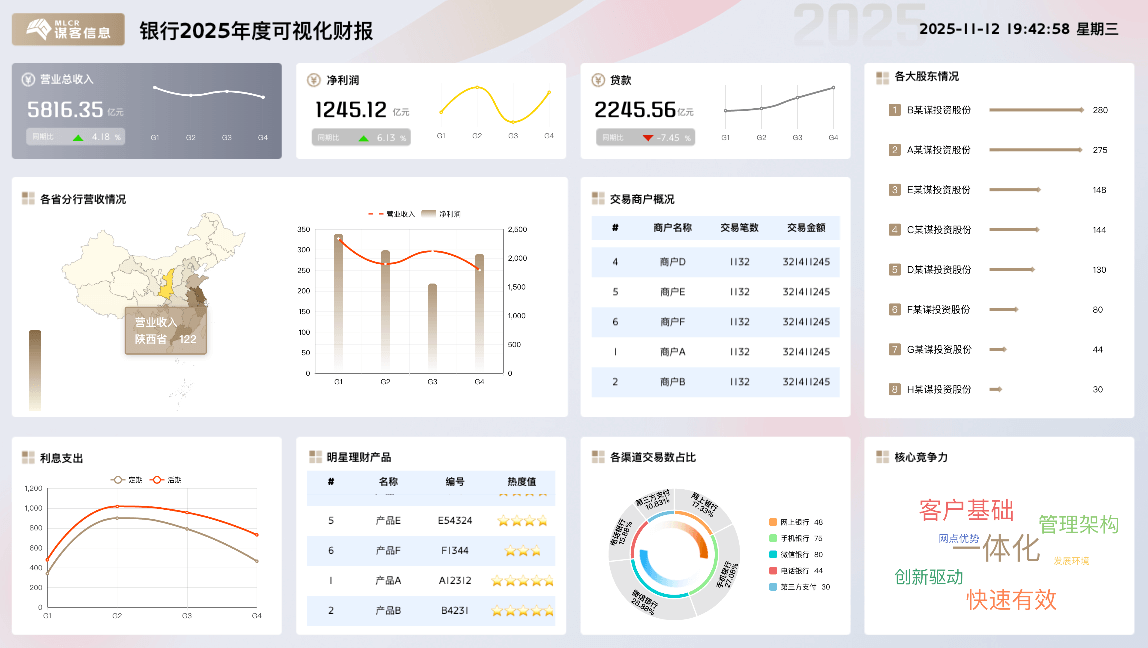
- 银行年度可视化财报数据看板
- 智慧仓储可视化数据看板
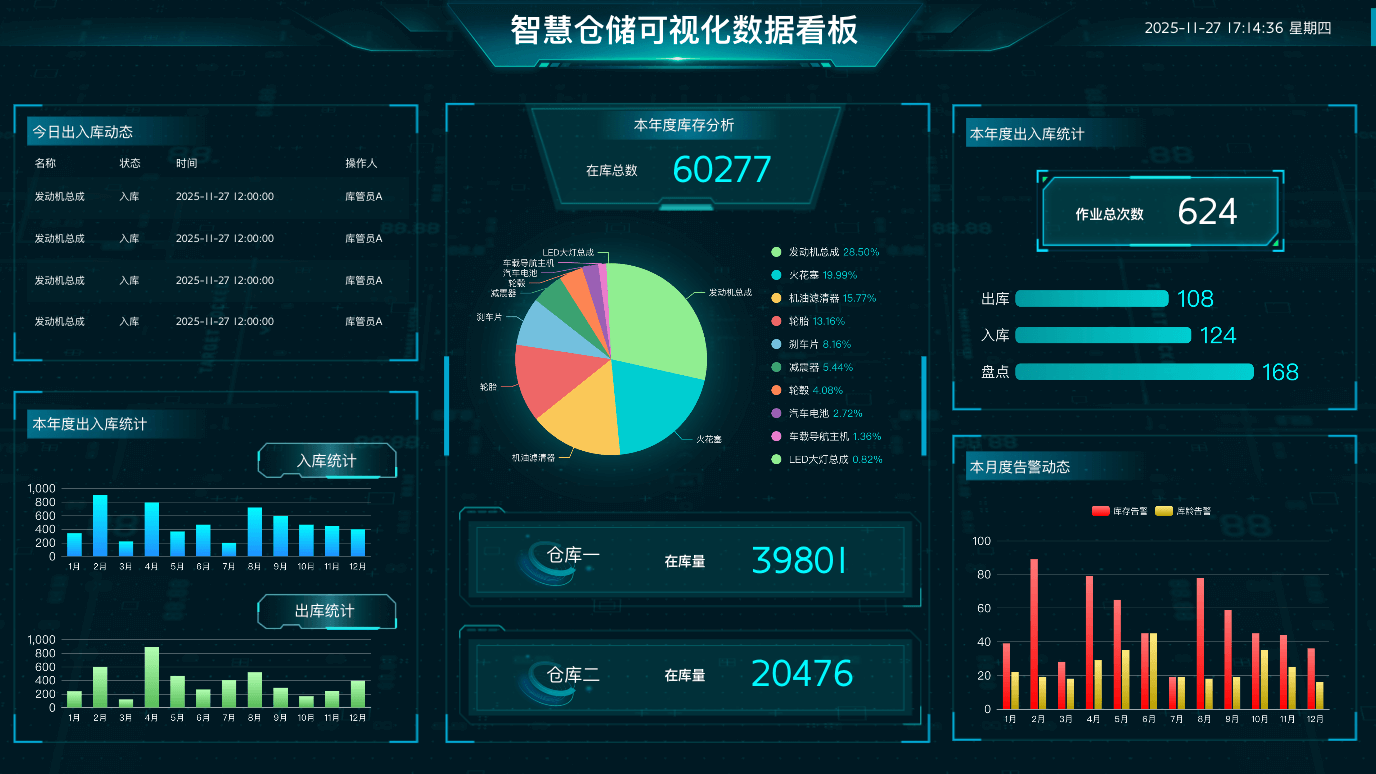
更多模板,登录 DataShow 官网 即可浏览使用。