拒绝加班做表!用DataShow零代码拖拽,30分钟搭建公司级财务数据大屏
为什么以前的汇报总挨骂?
以前我做财务汇报,总陷入一个误区:数据越细越专业。
但在老板眼里,他不需要知道每一笔分录,他需要的是洞察:
- 钱花哪儿了?(支出分布)
- 哪个部门在烧钱?(项目支出执行率)
- 未来现金流稳不稳?(资产负债趋势)
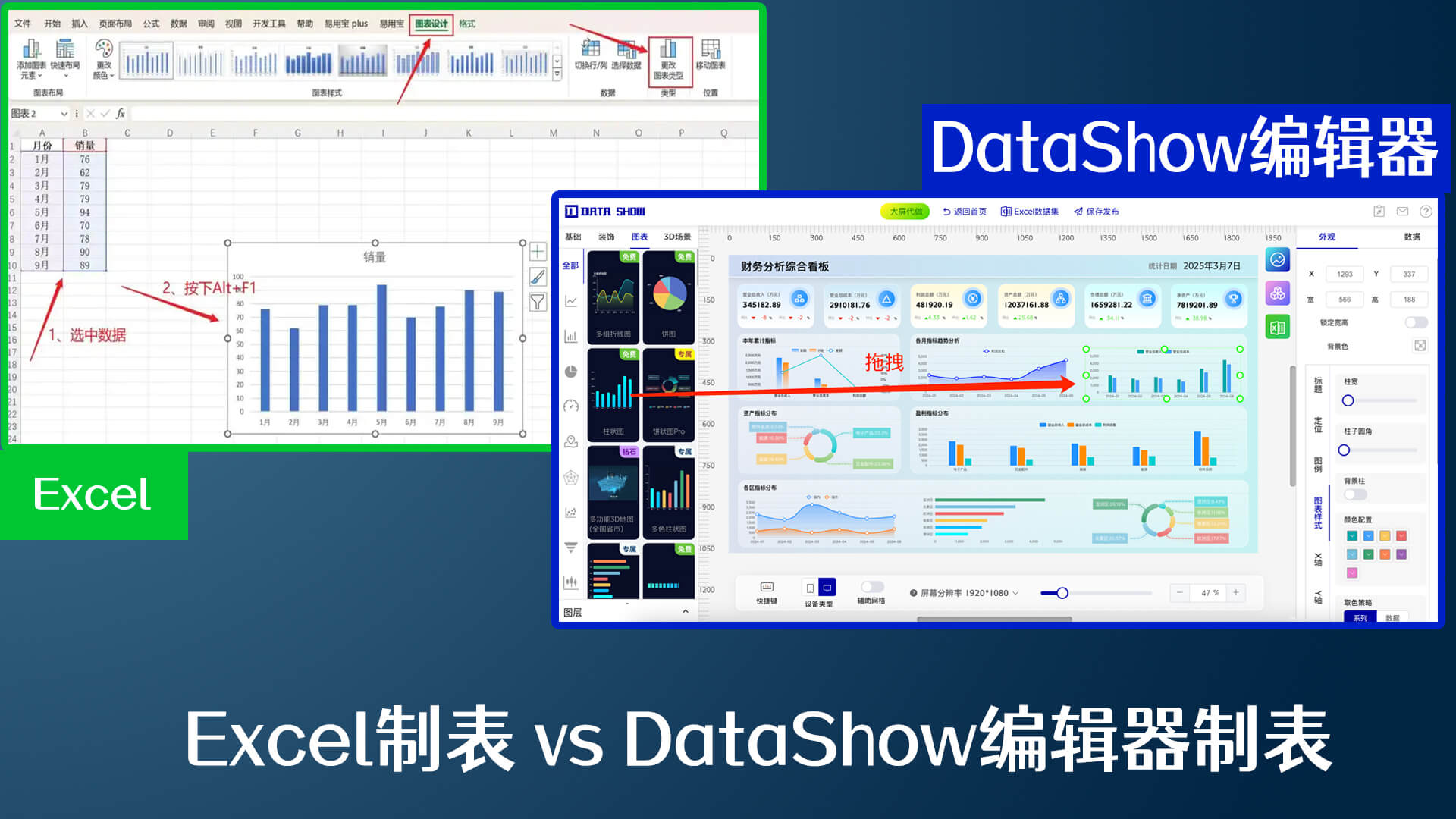
传统的Excel根本没法在30秒内讲清楚这些逻辑。我也曾尝试过找IT部门开发大屏,但沟通成本极高,改一个颜色都要排期三天。直到我发现了 DataShow,它主打的“零代码拖拽+所见即所得”,简直就是为我们这种不懂编程、追求效率的财务人员量身定制的。
DataShow实操:像做PPT一样简单
很多人一听“数据大屏”,第一反应就是“难”。但DataShow彻底打破了这个刻板印象。它的操作逻辑和我们熟悉的PPT几乎一模一样,真正做到了上手即用。
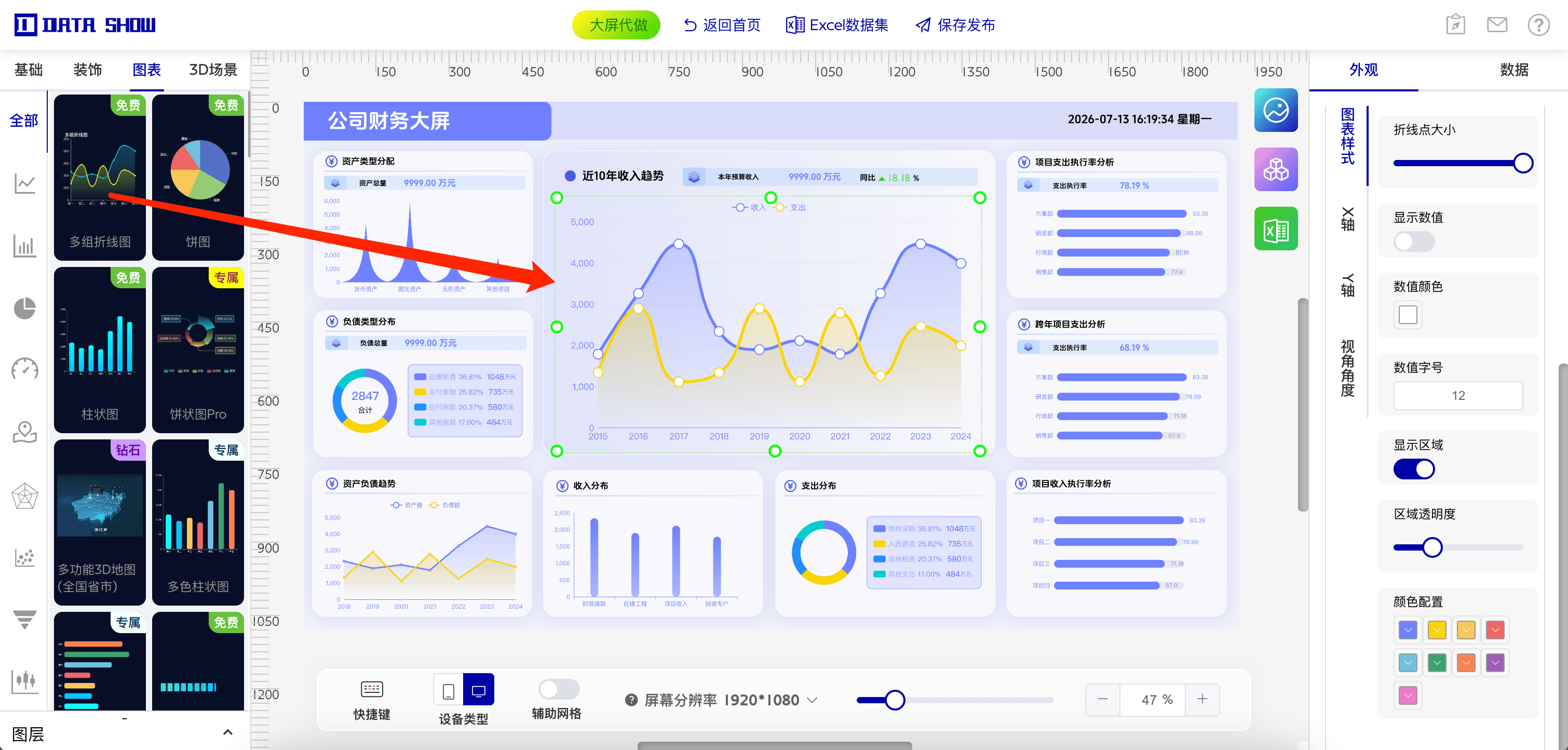
1. 拖拽式布局,所见即所得
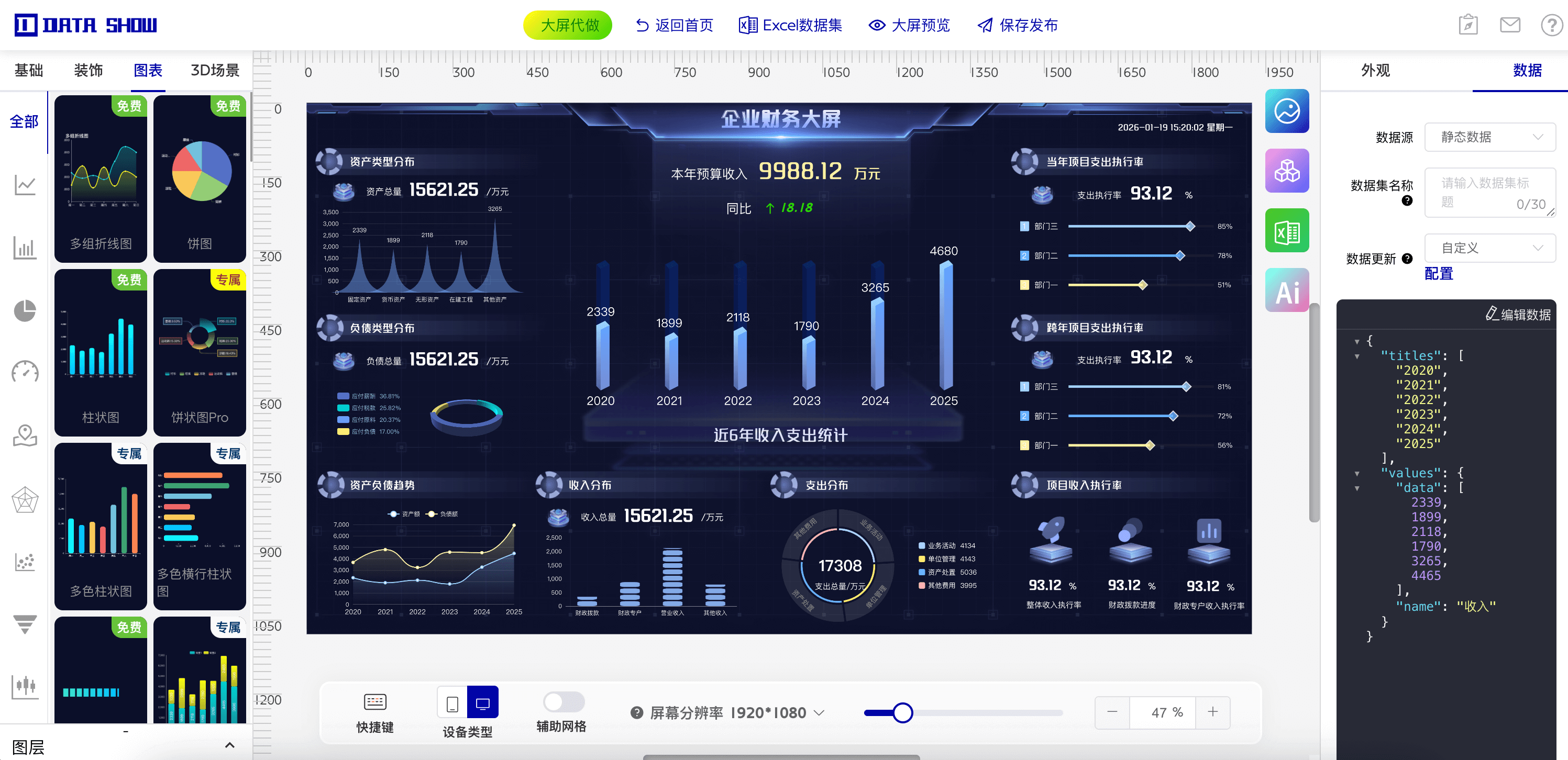
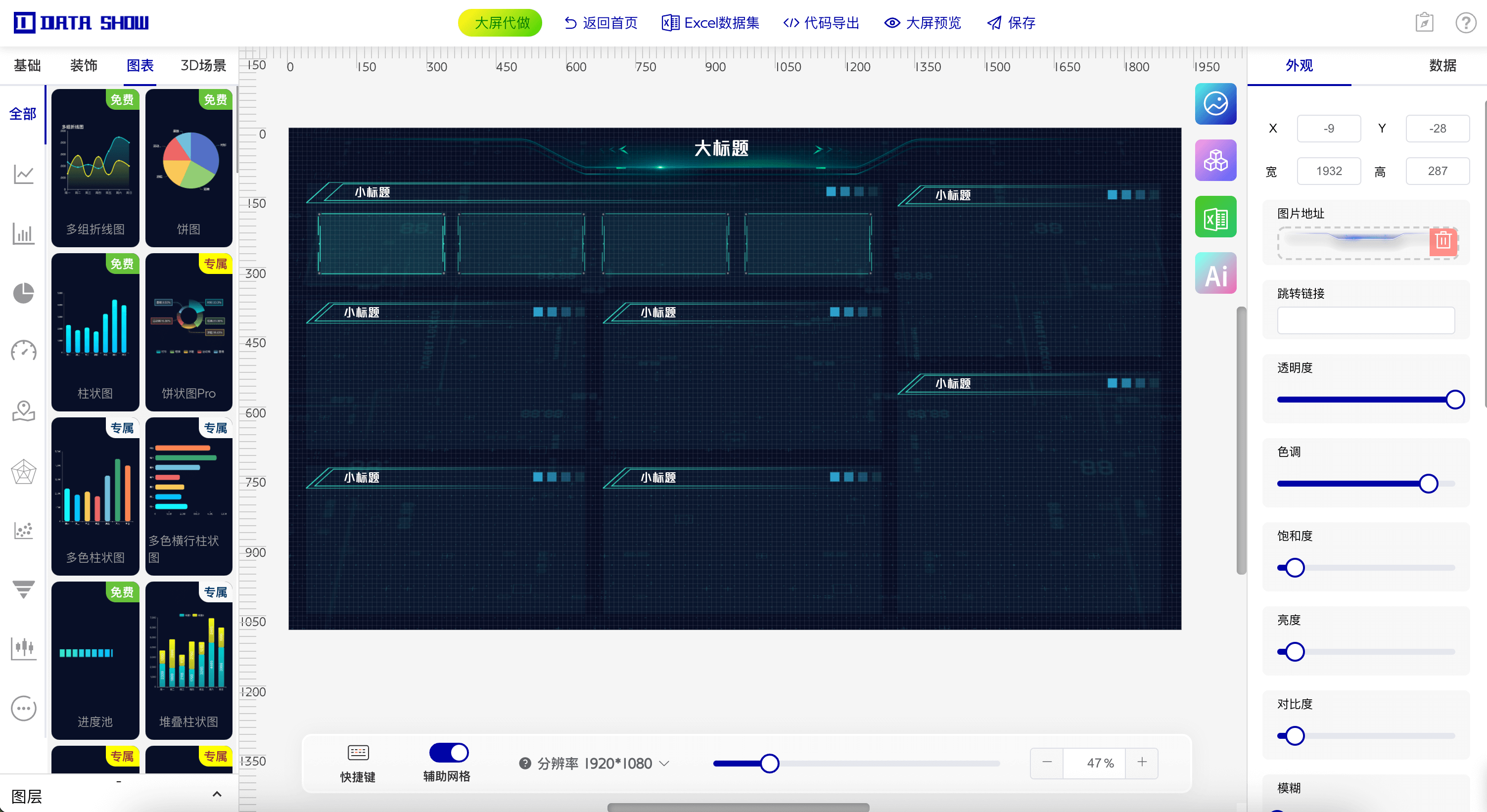
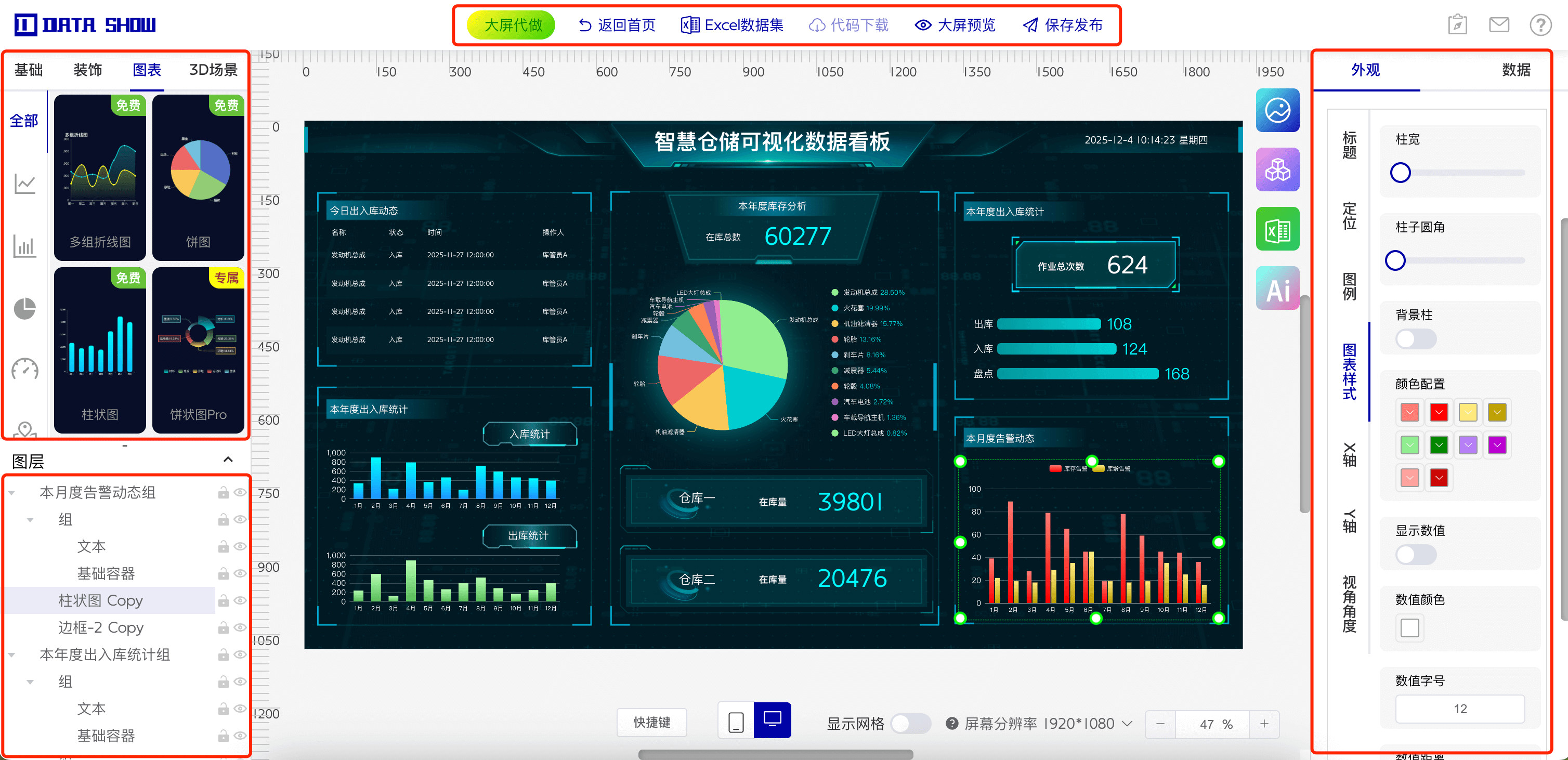
打开DataShow编辑器,左侧是丰富的组件库(图表、地图、装饰、文字等)。我只需选中想要的图表,直接拖拽到画布上即可。想调整大小?鼠标拖动边框;想换位置?直接拖过去。这种自由布局的体验,让我不再受限于固定模板,完全可以根据自己的汇报逻辑来设计版面。
2. 样式自定义,颜值由你定
财务大屏不仅要准,还要美。DataShow支持对每个组件进行深度自定义。我可以随意调整图表的颜色、透明度、旋转角度,甚至图例的位置。为了配合公司的VI色调,我将大屏主色调调整为紫色系,瞬间提升了专业度。
3. 数据配置灵活,动静皆宜
这是最让我惊喜的一点。DataShow支持多种数据接入方式:
- 做汇报总结? 可以直接手动填写静态数据,或者导入Excel文件。
- 对接真实业务? 支持API接口实时拉取数据,让大屏真正“活”起来。
- 懂数据库?支持直连数据库,SQL写好就能展示数据,数据实时同步数据库
- 需要演示效果? 内置虚拟动态数据,自动模拟数据变化,汇报时更有动感。
成果展示:一张图讲透公司家底

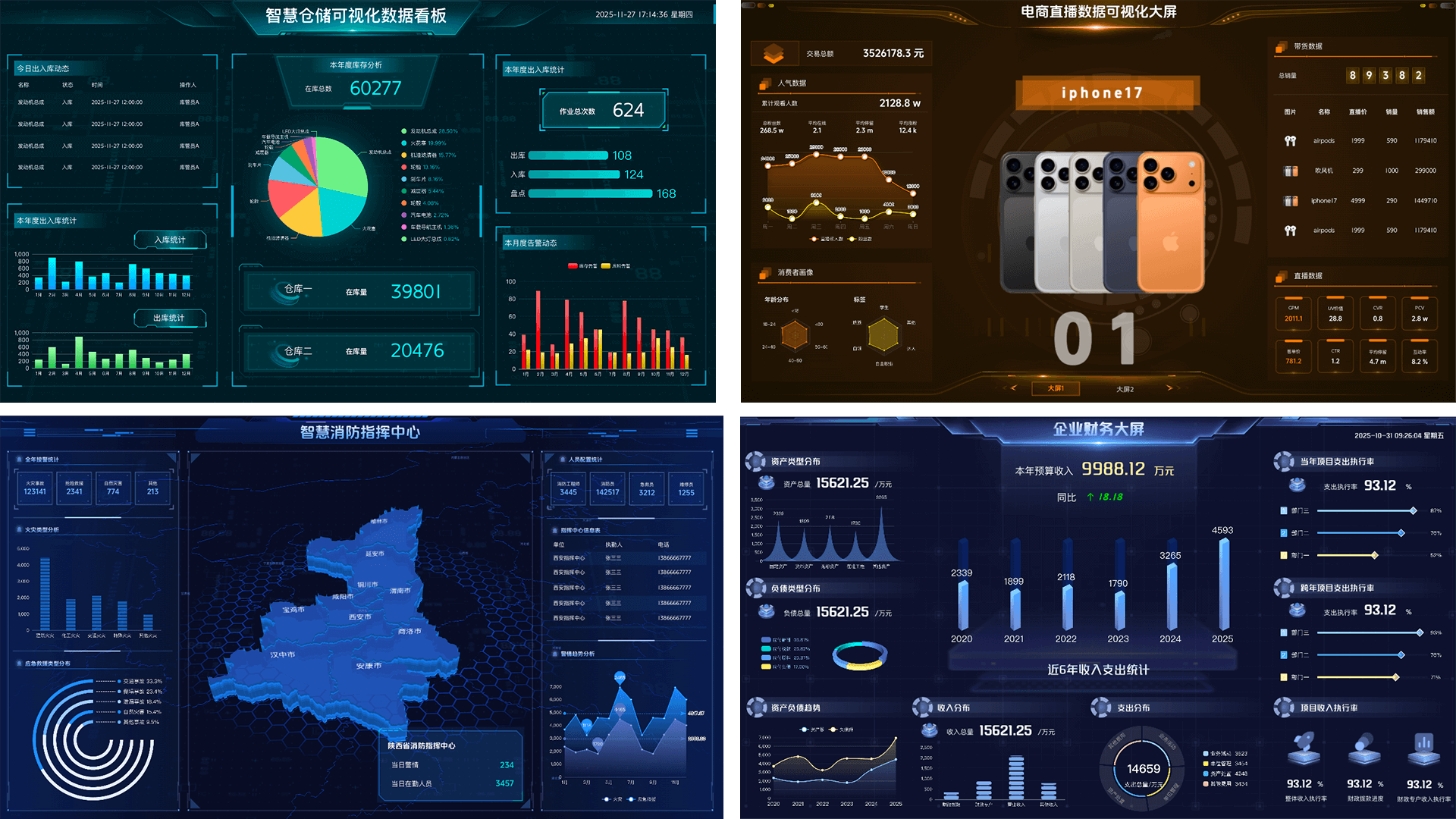
回到开头提到的那张大屏,正是我用DataShow在午休时间“拖”出来的:
- 左上角: 资产类型分配与负债类型分布,通过面积图和环形图,直观展示了公司的资产结构与负债构成。
- 中间C位: 近10年收入趋势图,双折线对比收入与支出,清晰揭示了公司的盈利周期与增长拐点。
- 右侧面板: 项目支出执行率与跨年分析,通过横向进度条,让各部门的预算执行情况一目了然,谁超支、谁节约,老板一眼便知。
- 底部细节: 收入与支出分布柱状图,辅助说明资金来源与去向。
💡 写在最后
在这个数据驱动的时代,可视化能力已经成为职场人的核心竞争力。我们不需要成为程序员,也不需要成为设计师,只需要选对工具。
DataShow就是这样一把利器,它把复杂的技术门槛降到了最低,让我们能把精力集中在数据背后的业务逻辑上。
如果你也想在下次汇报中惊艳全场,不妨试试DataShow。毕竟,能用拖拽解决的问题,为什么要熬夜死磕呢?