数据大屏怎么搭建?我用这个免费工具搭建了学校资产大屏
提到“数据大屏”,很多人脑海里浮现的都是那种科技感十足、动辄几十万预算的定制项目。对于普通院校或部门来说,想做一个展示师资、生源和科研实力的看板,往往面临两个难题:一是找外包太贵且沟通成本高;二是自己用Excel做图表又太丑,拿不出手。
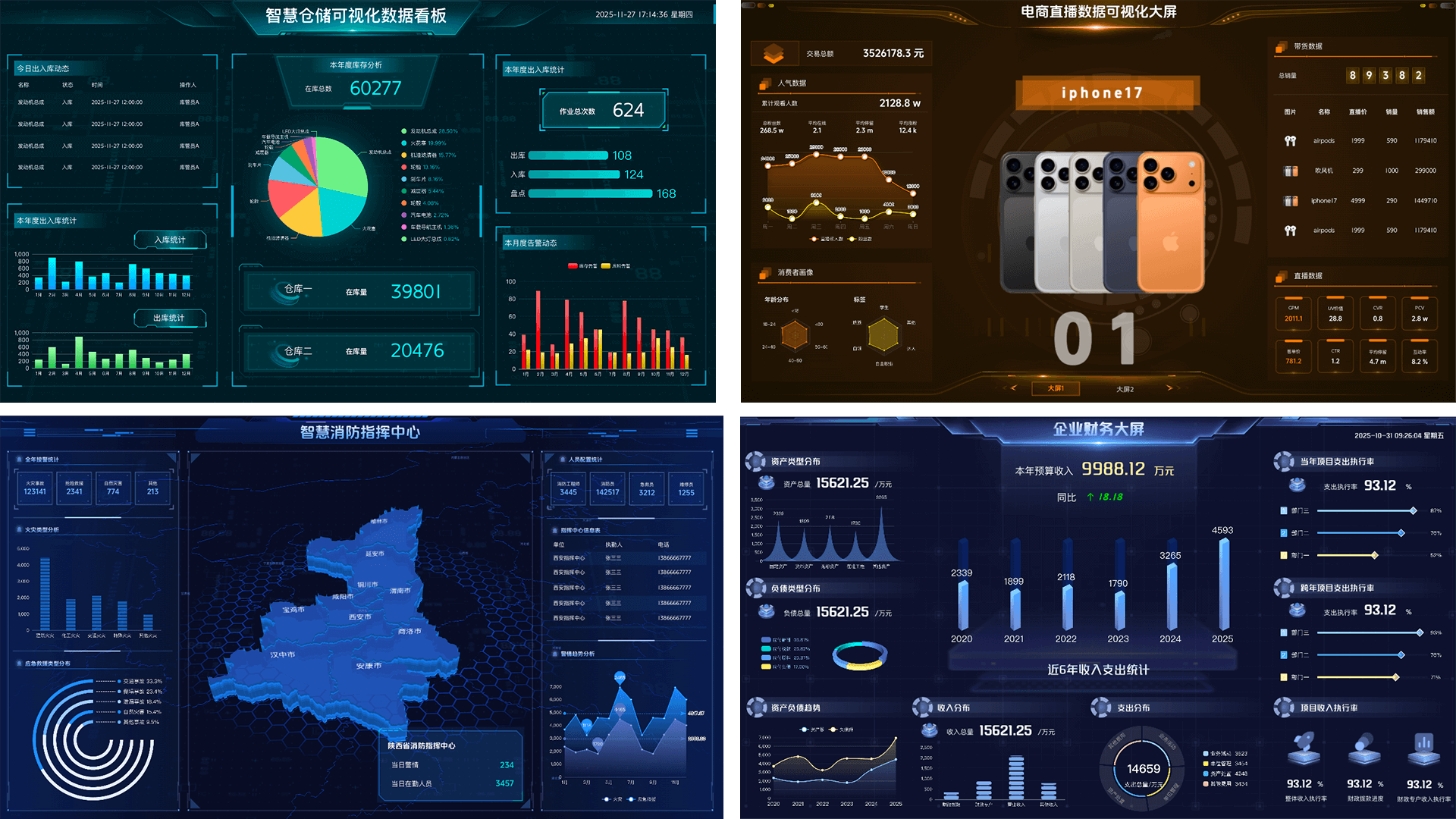
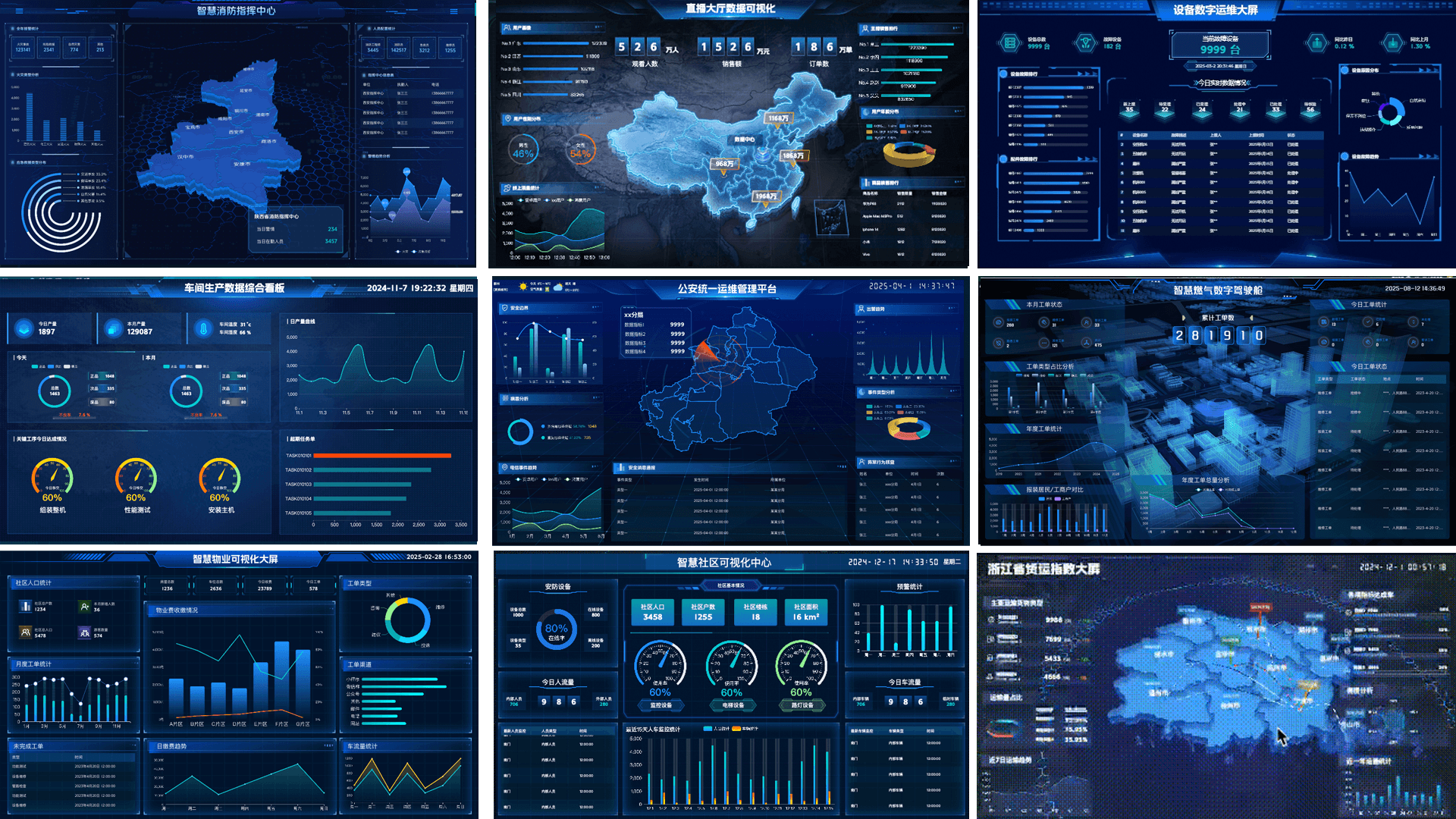
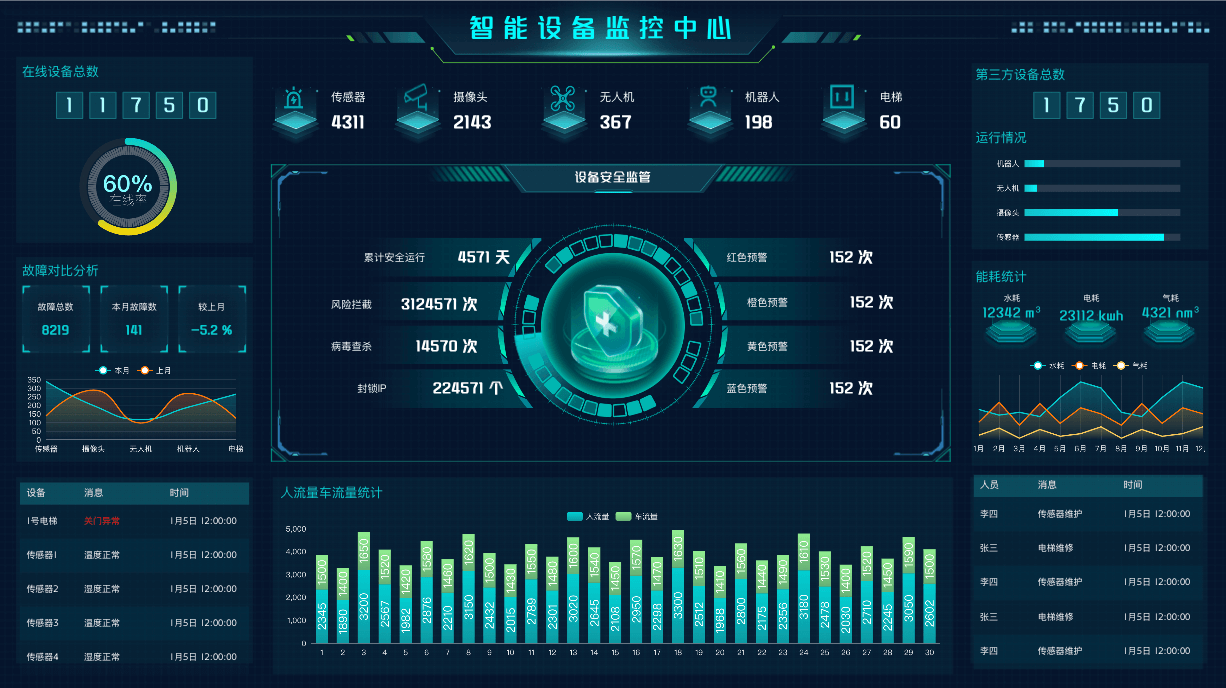
其实,现在的可视化工具已经非常成熟。今天我就来拆解一下,如何利用一款免费的在线大屏编辑器 : DataShow,在不写一行代码的情况下,从零搭建出下面这张标准的“学校数据资产可视化大屏”。
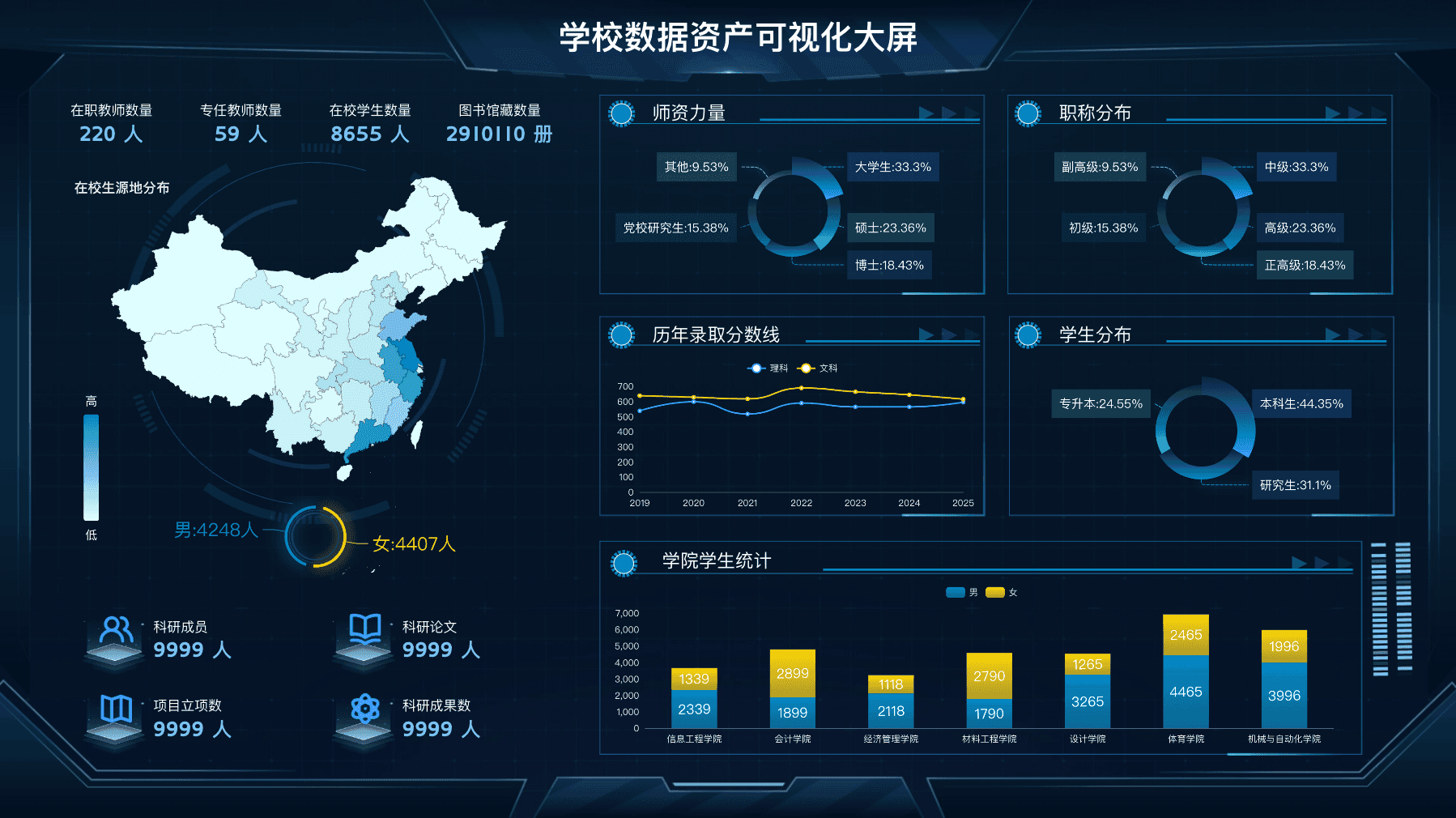
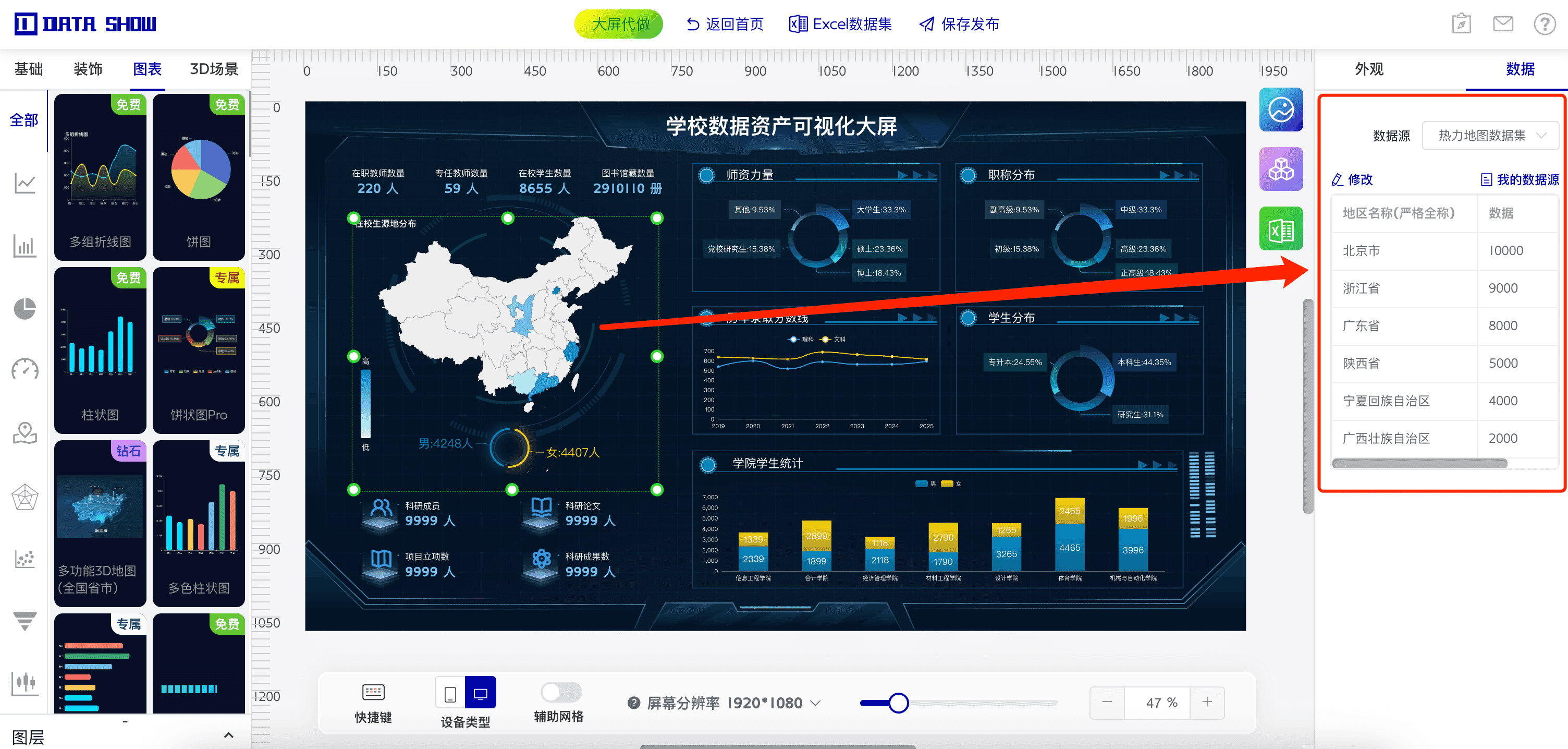
这张图包含了地图、环形图、折线图、柱状图等多种复杂组件,看起来很难,但通过编辑器的模块化搭建,其实只需要三个步骤。
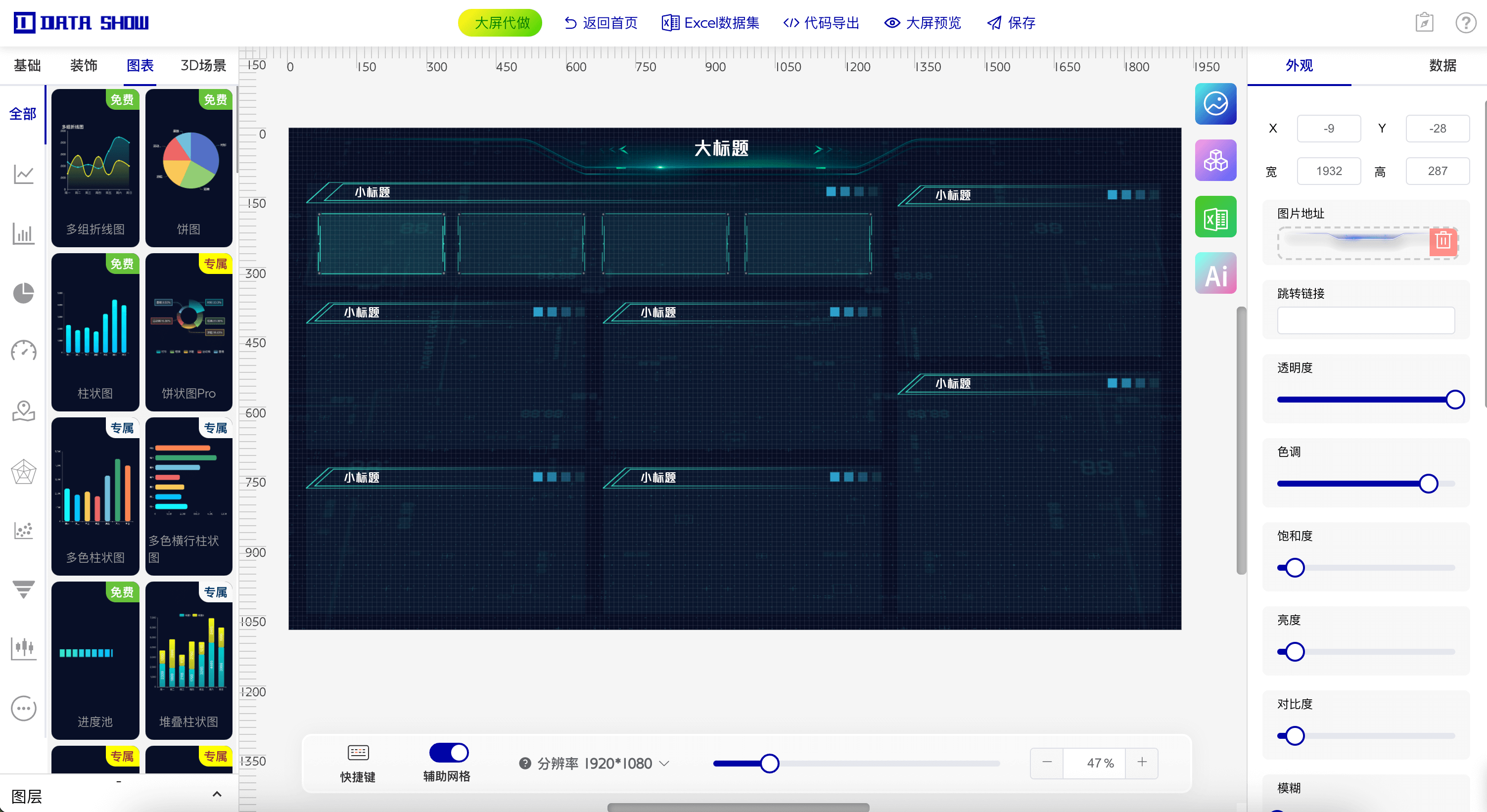
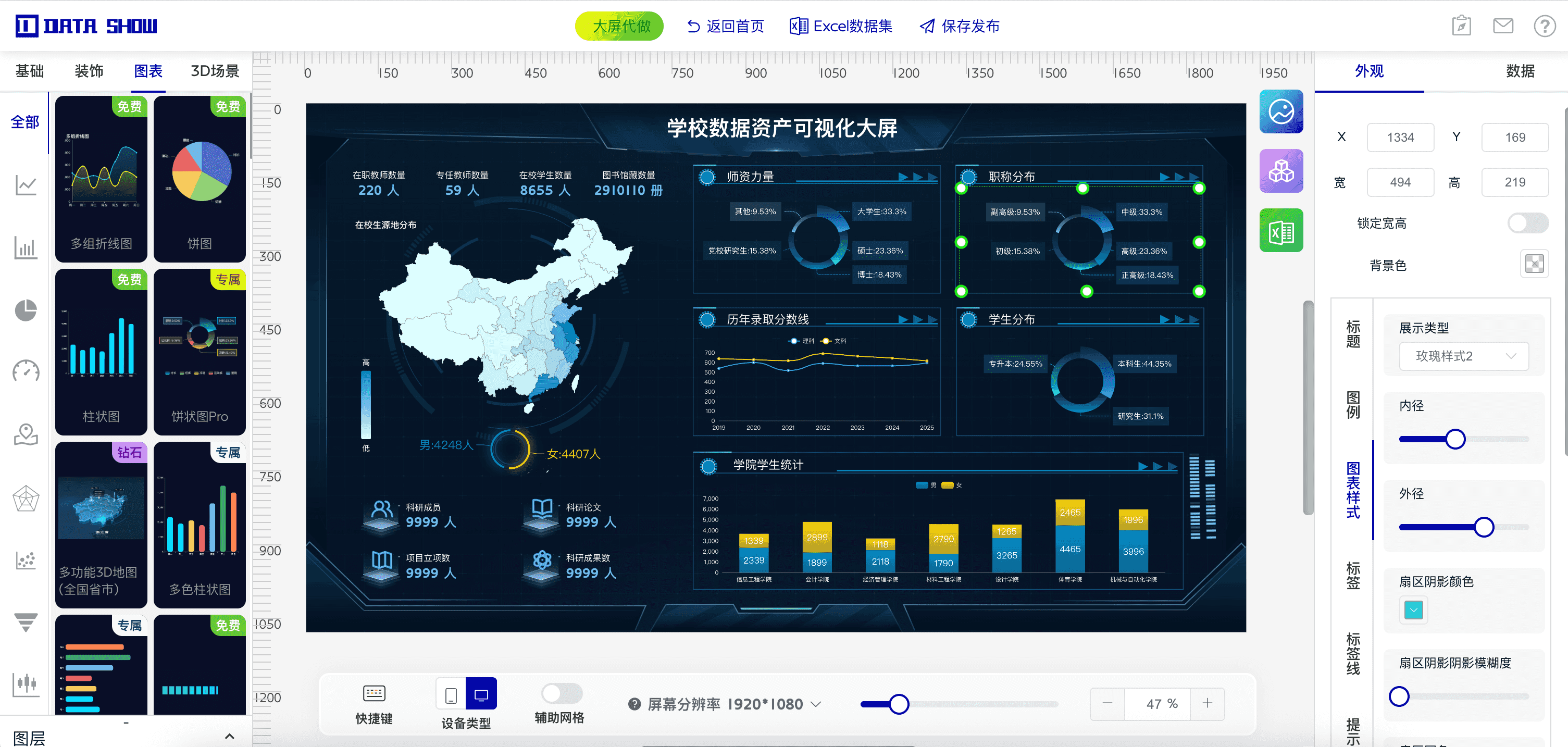
第一步:搭框架——像搭积木一样布局
很多新手做大屏容易犯的错误是“想到哪画到哪”,最后界面杂乱无章。专业的做法是先定布局。
在这款编辑器中,我采用了经典的“左右两栏+顶部通栏”布局:
- 左侧(30%区域):放置核心指标卡(如在校师生数)和宏观地图(生源地分布),作为视觉重心。
- 右侧(70%区域):采用网格化布局,整齐排列四个分析模块(师资、职称、分数线、学院统计)。
第二步:配数据——告别硬编码
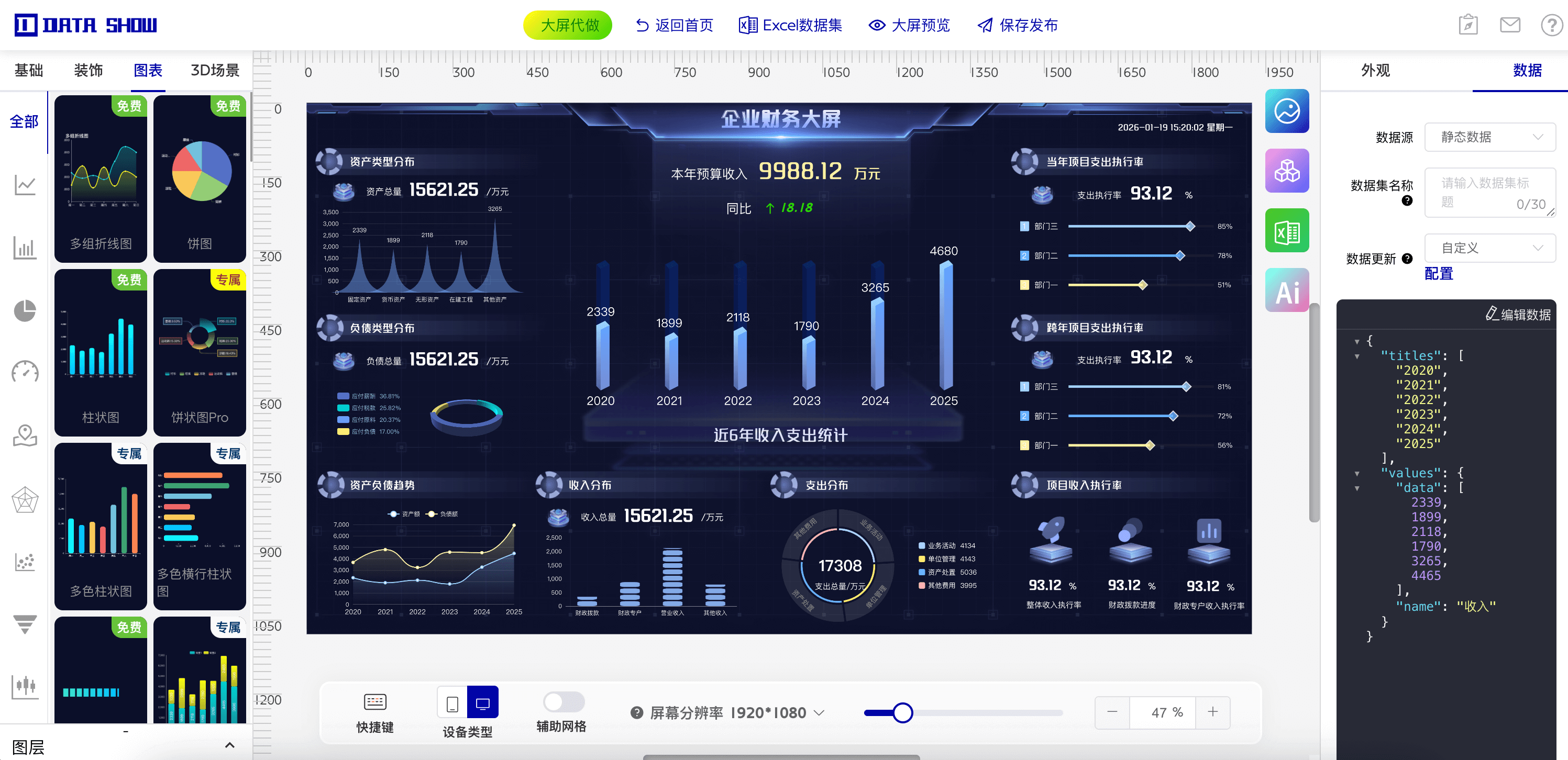
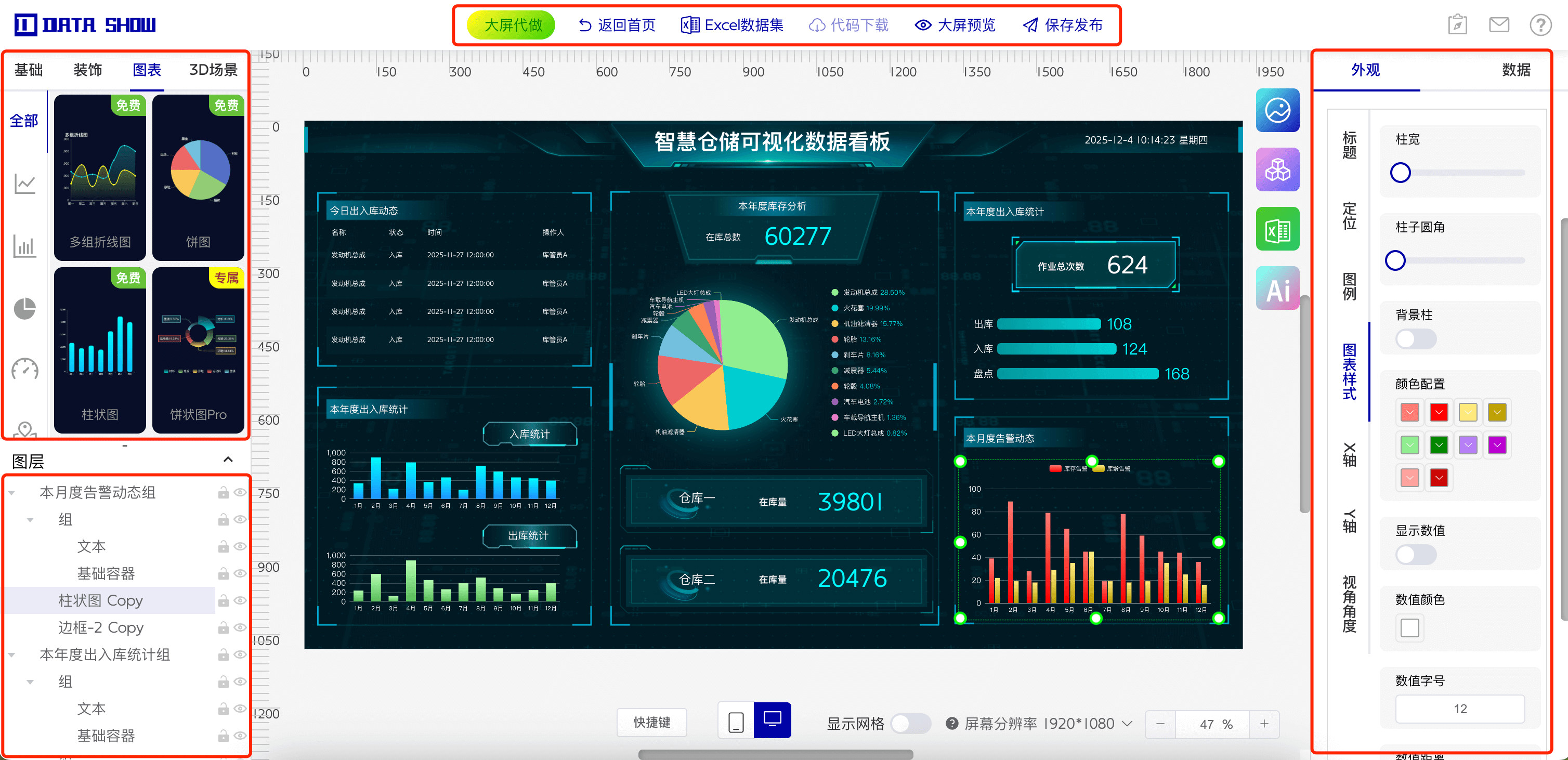
这是最关键的一步。以前做这种图,改一个数字可能要重新画图。但在编辑器里,数据和样式是完全分离的。
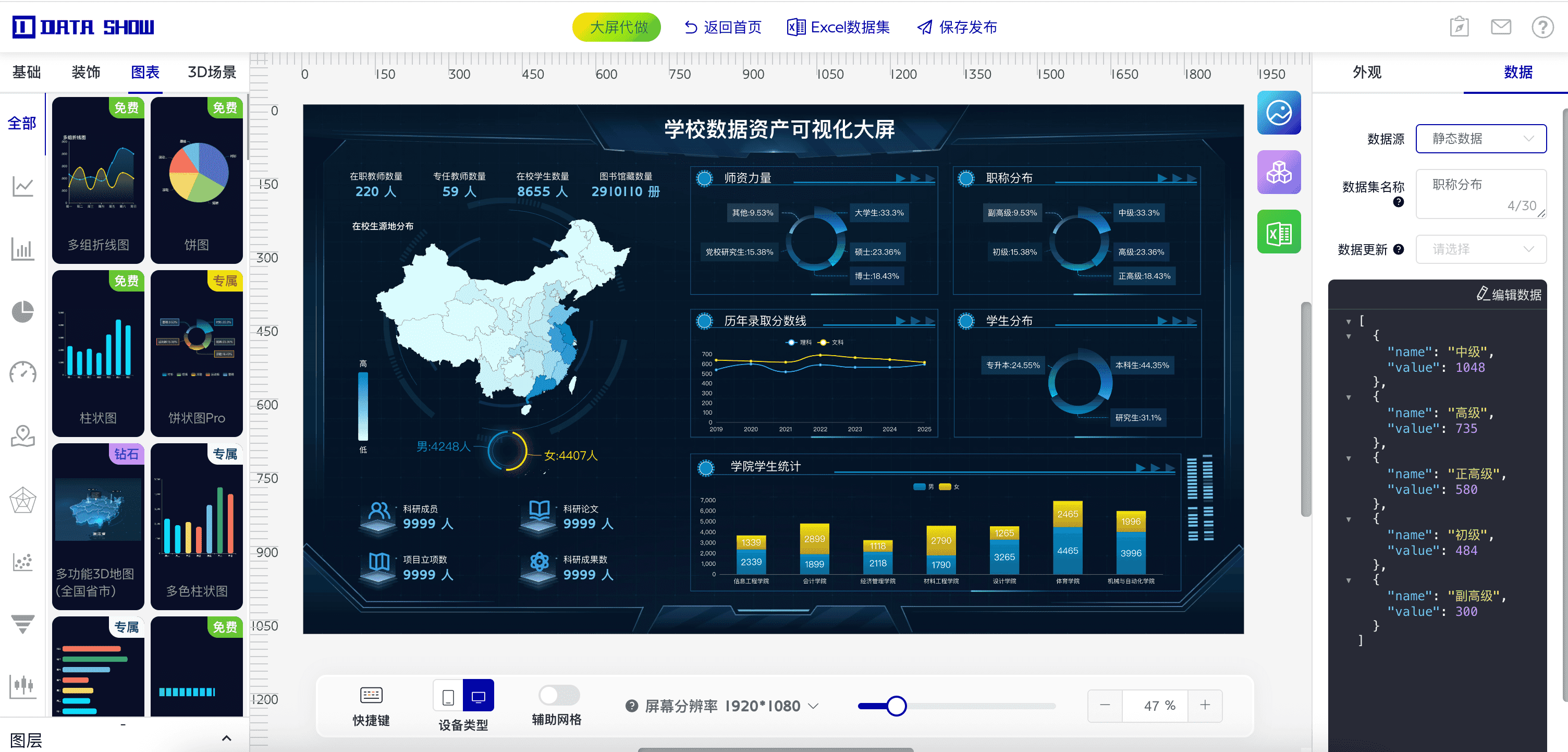
以右上角的“职称分布”环形图为例:
- 选中图表,右侧属性面板选择数据编辑区。
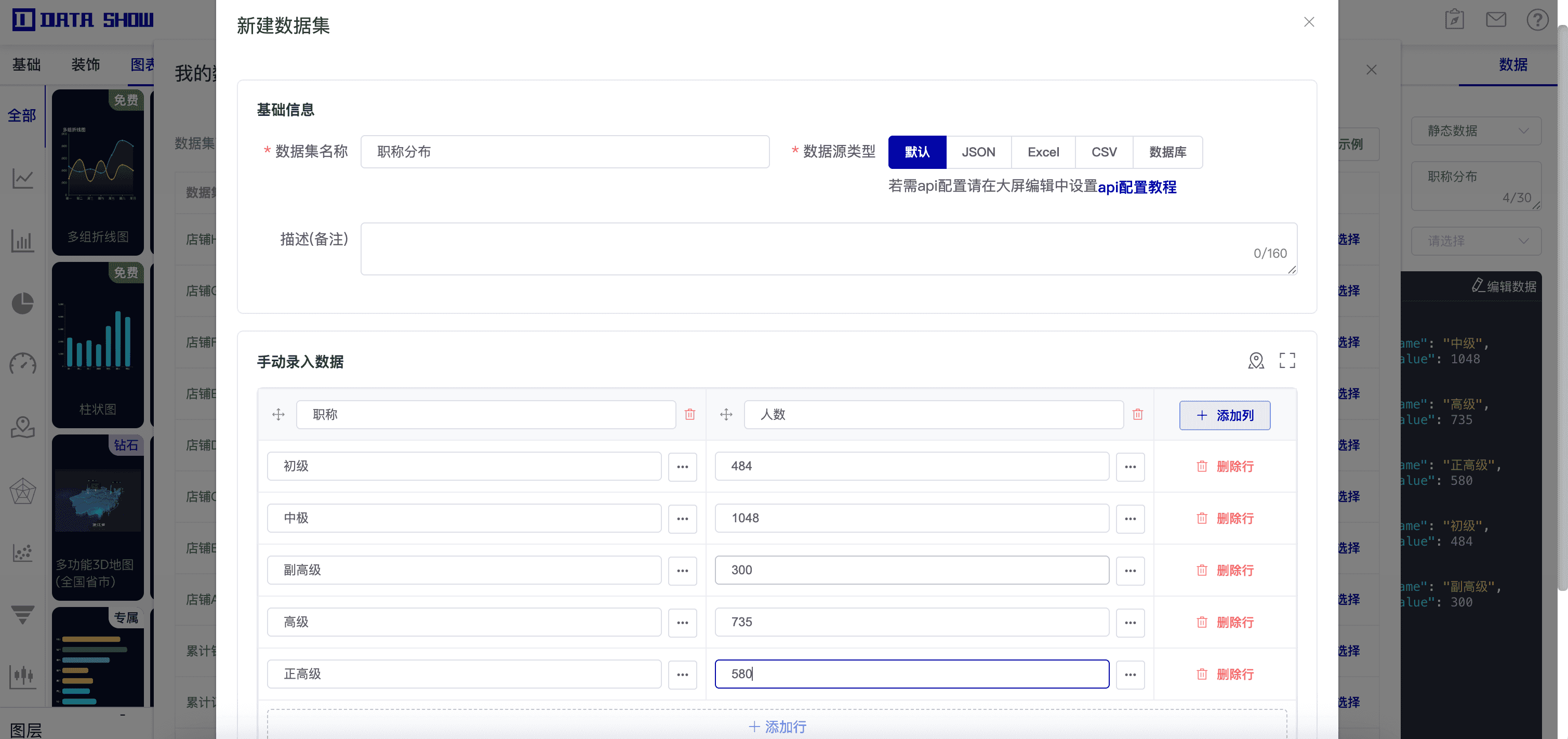
- 直接编辑静态数据,或者配置一个数据源,以后数据变化只需要在后台打开数据源更新数据,大屏幕上的数据大屏就会自动同步,不需要手动操作刷新大屏更新。
- 数据变化图表瞬间就会根据新数据重绘。
亮点功能:
针对左侧的“在校生源地分布”地图,编辑器内置了最新的中国地图矢量数据。你不需要自己去描点,只需要带有“省份”和“人数”的数据,系统就会自动将数值映射为地图颜色的深浅(热力图模式)。这对于展示招生来源、校友分布特别好用。
第三步:调颜值——一键套用科技风
很多非设计人员做出的大屏之所以“土”,是因为配色灾难。
在这个案例中,我直接使用了编辑器自带的“深蓝科技风”主题。
- 背景:应用了带有网格纹理的深蓝色背景图。
- 装饰:给每个模块添加了发光的边框角标和标题栏,这些素材在组件库里都是现成的,拖进去就能用。
为什么推荐用在线编辑器?
通过这个学校大屏的制作过程,你会发现这种工具最大的优势在于“所见即所得”与“低成本试错”。
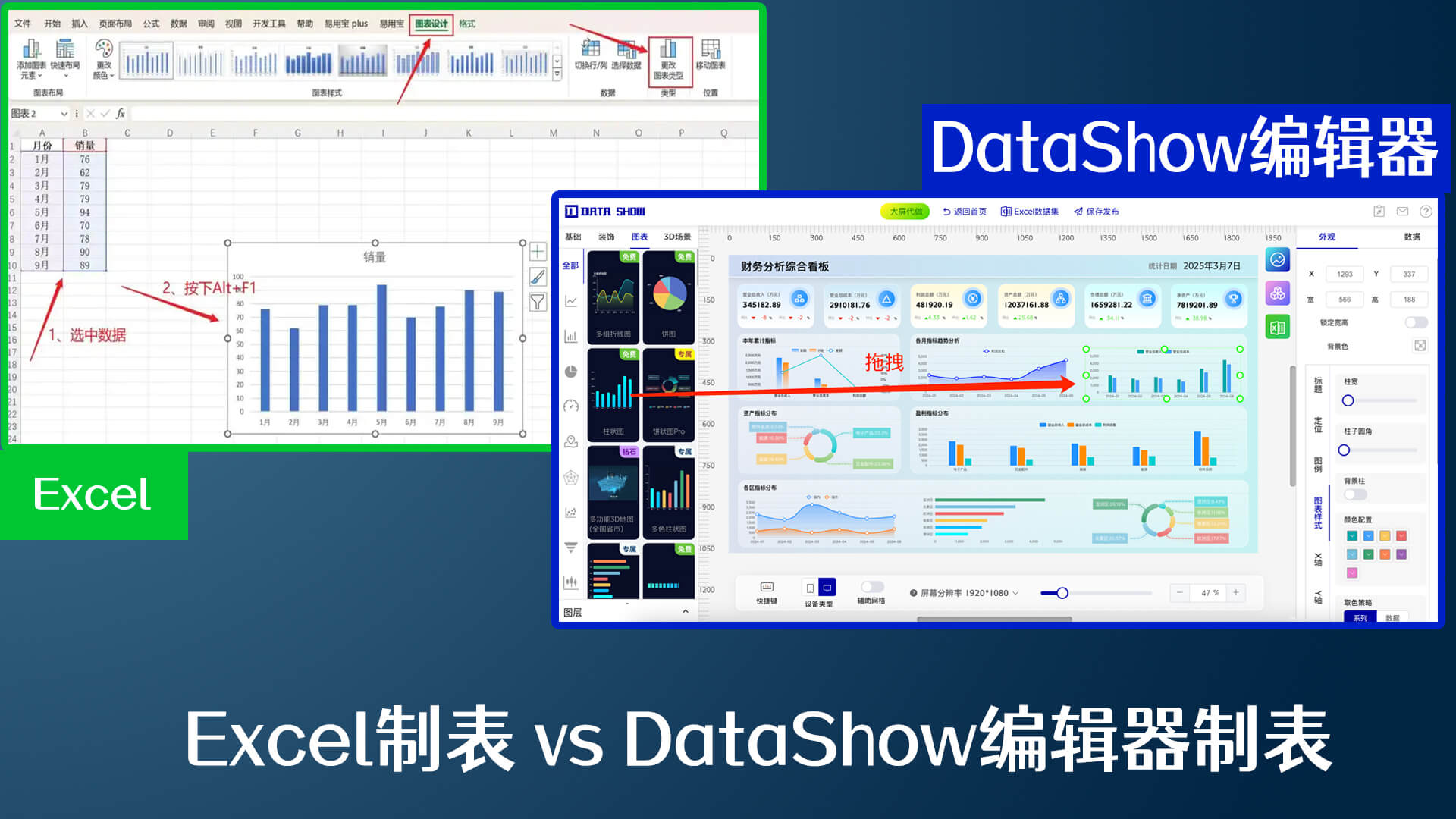
- 门槛极低:只要会用PPT,基本就能上手。
- 修改灵活:领导如果说“把折线图换成柱状图”或者“换个颜色”,你在浏览器里几分钟就能改完并刷新预览,不需要等设计师排期。
- 多端适配:做好的大屏可以直接生成链接,在教学楼的电子大屏、教室的大屏幕、办公室的电脑都能显示。
如果你也想把手头枯燥的教务报表变成这样一张“能讲故事”的动态大屏,不妨试试这个思路。工具只是手段,核心是把你的数据逻辑梳理清楚,剩下的,交给编辑器就好。