DataShow实战教程:如何30分钟零代码搭建企业销售目标看板
做业务汇报,最怕数据一堆却讲不清楚。最近发现个宝藏工具 DataShow,不用写代码,拖拖拽拽就能做出专业级数据大屏,连老板都夸直观。今天就来分享下我的使用体验,纯干货,不吹不黑。
为什么选它?因为真的“傻瓜式”操作
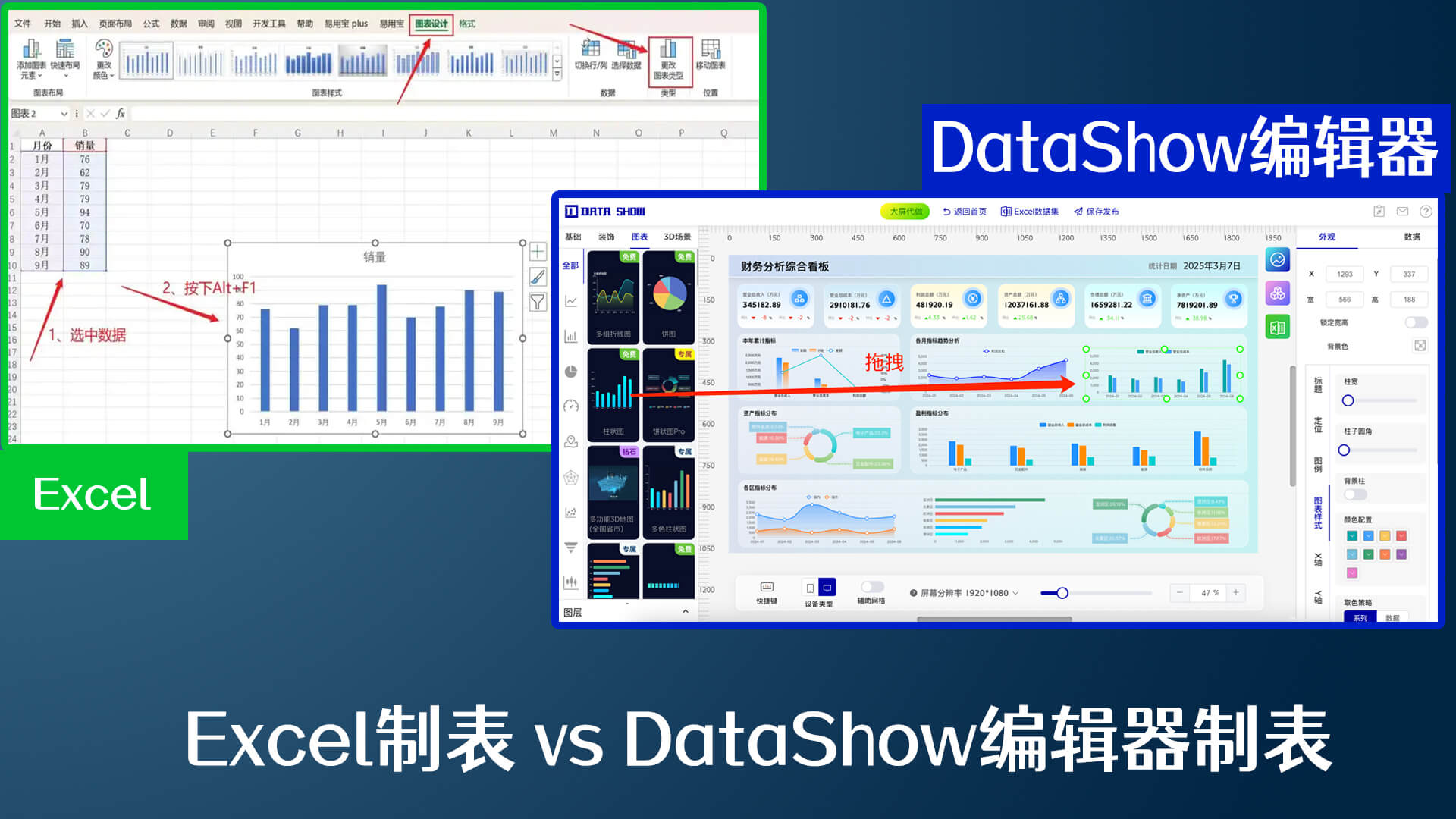
以前做这种看板,要么找技术部排期等两周,要么自己用Excel拼凑得乱七八糟。DataShow最打动我的是它的零代码拖拽逻辑。
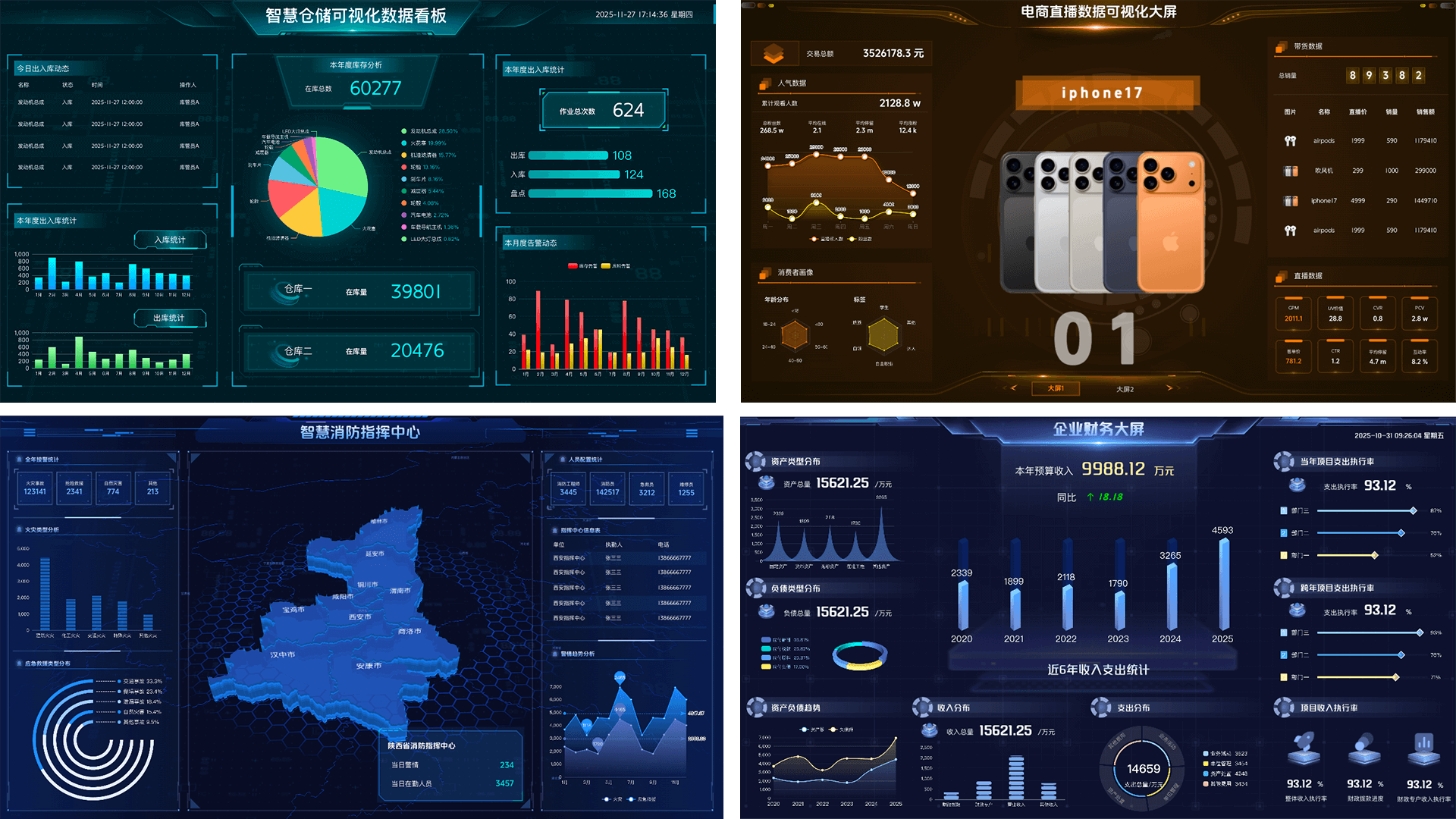
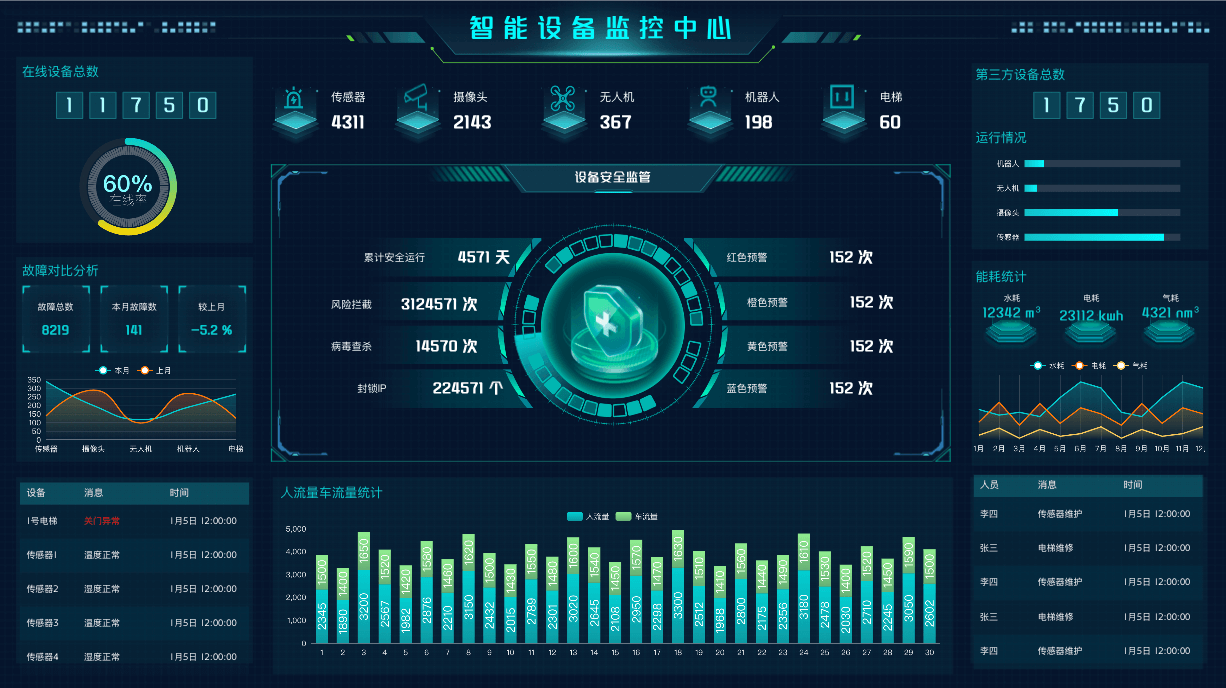
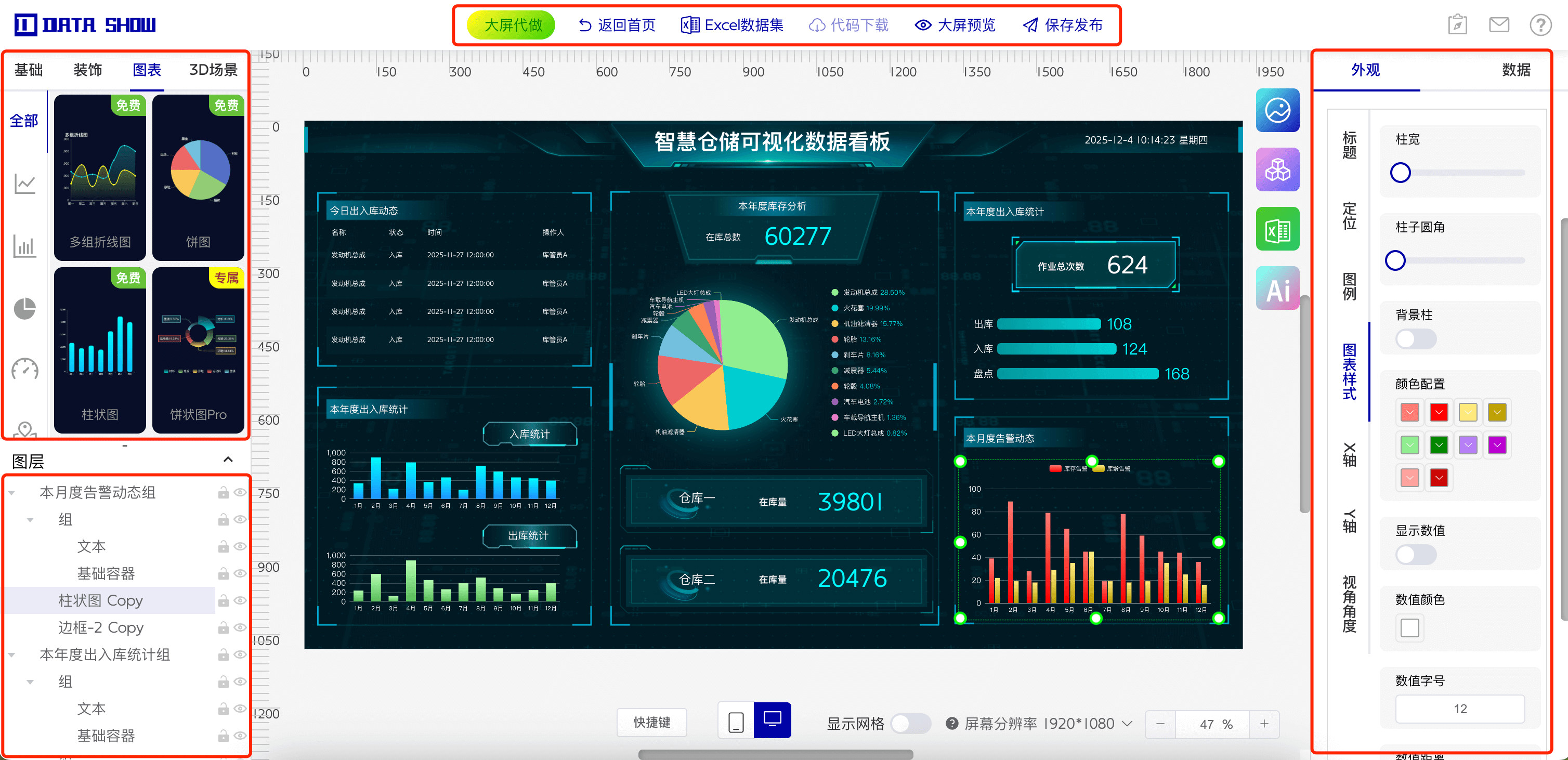
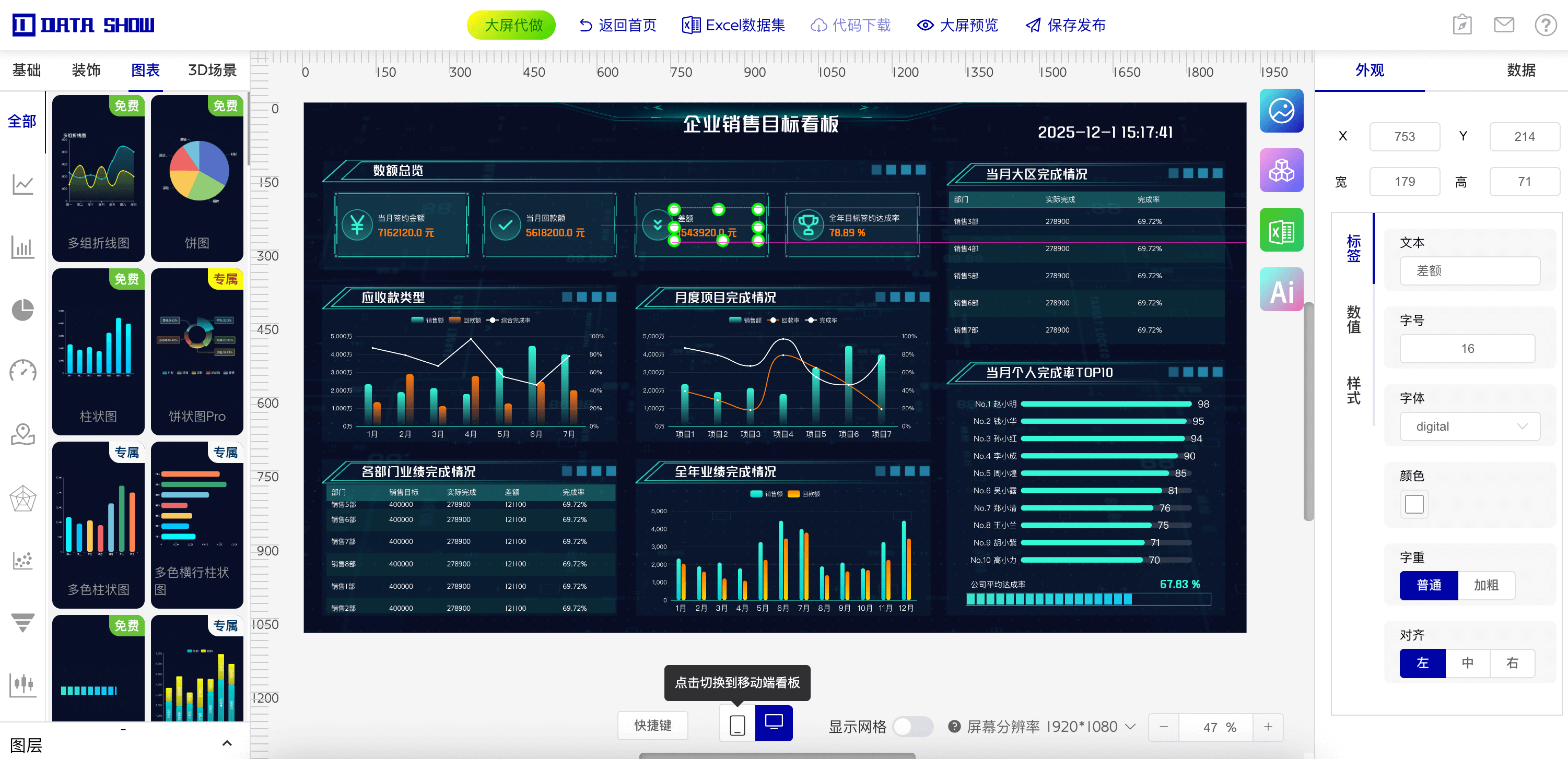
- 组件丰富:像图里的“翻牌器”(显示签约金额)、“双轴图”(销售额+回款率)、“排行榜”(个人TOP10),全都是现成的组件。
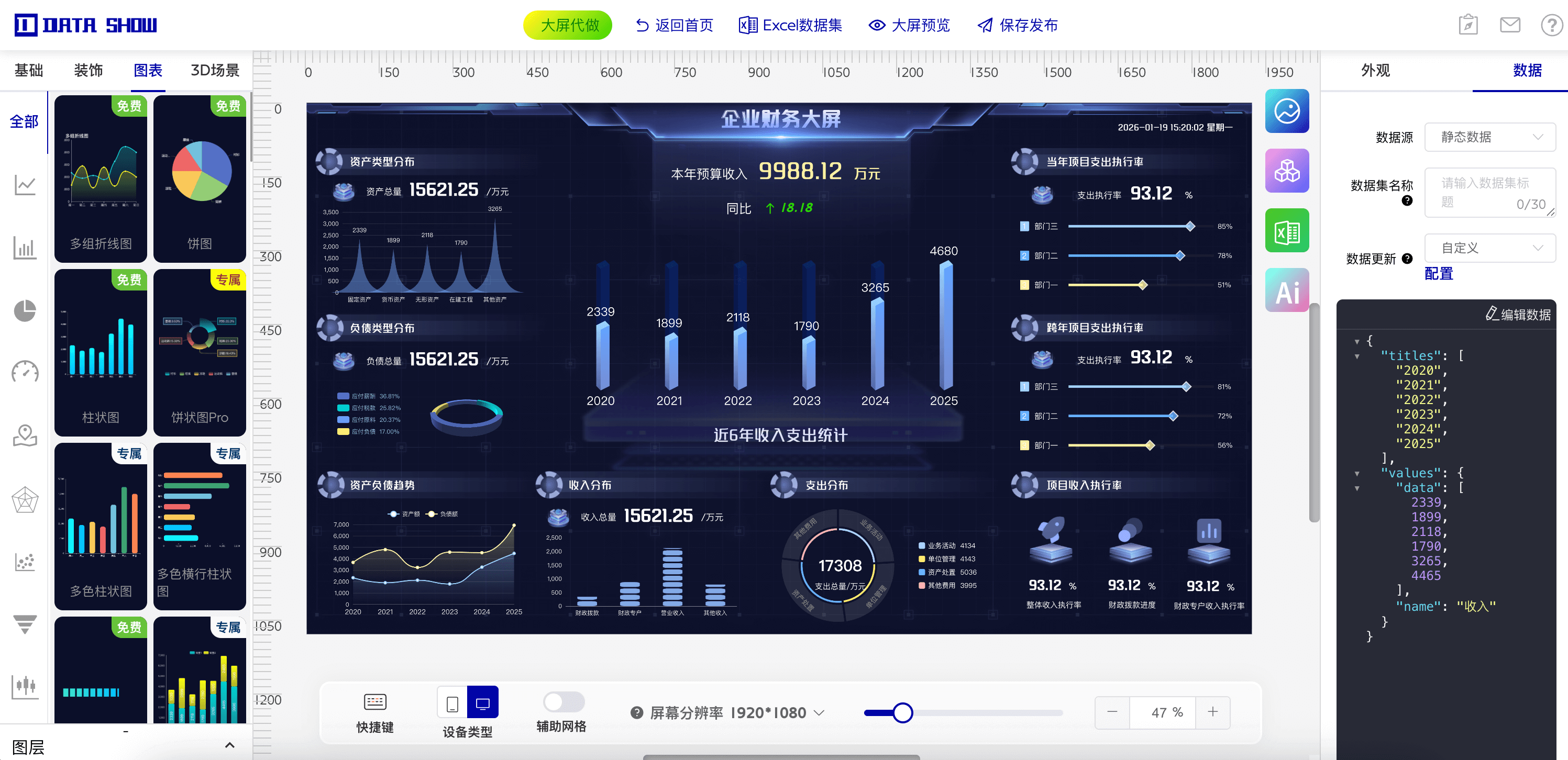
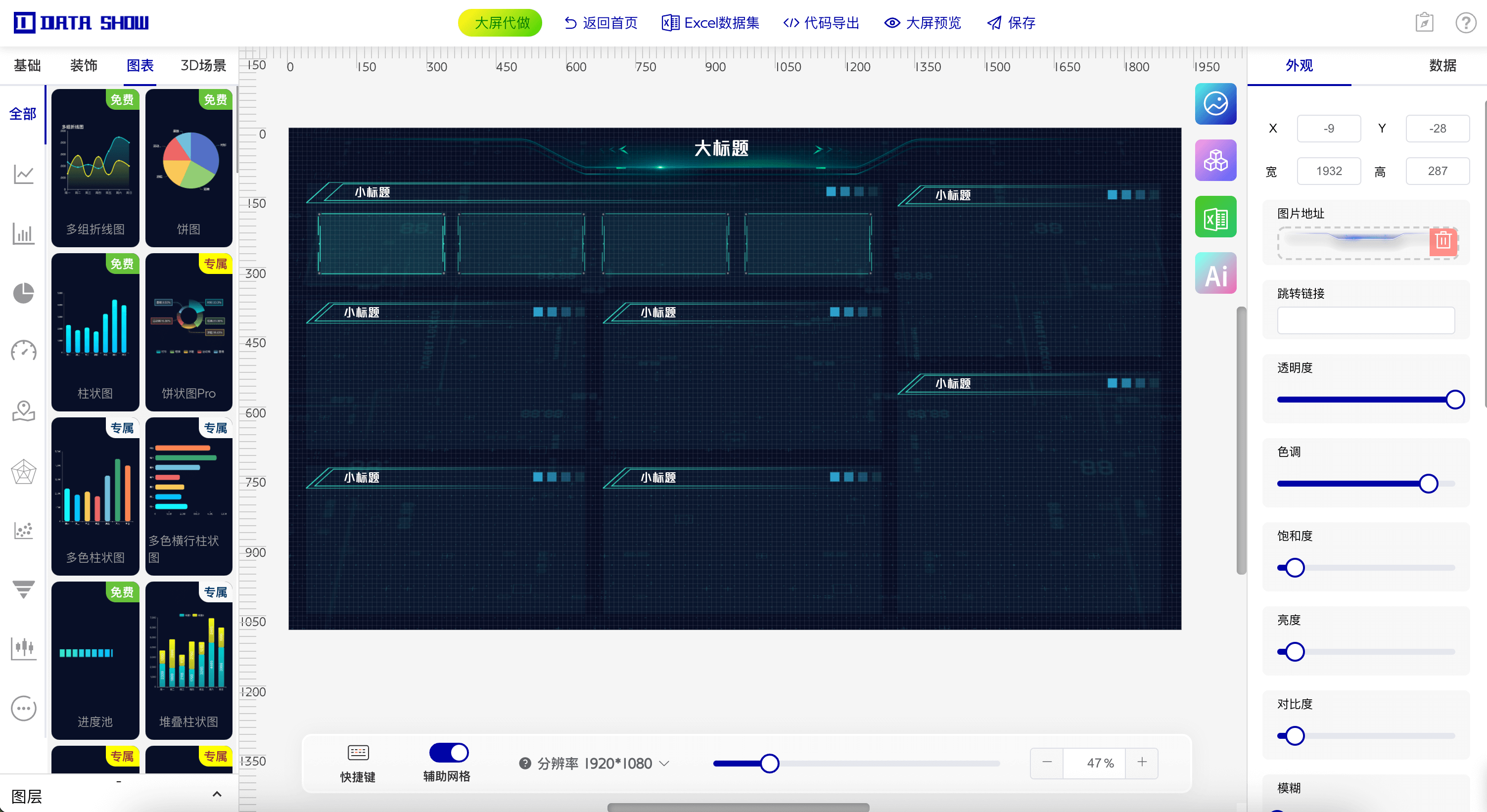
- 所见即所得:左边选组件,右边改数据,中间实时预览。我想把“当月大区完成情况”从表格换成进度条,鼠标一拖就换好了,完全不需要懂编程。
实战拆解:这张“销售看板”是怎么搭出来的?

以这张深蓝色的《企业销售目标看板》为例,我只用了不到一小时:
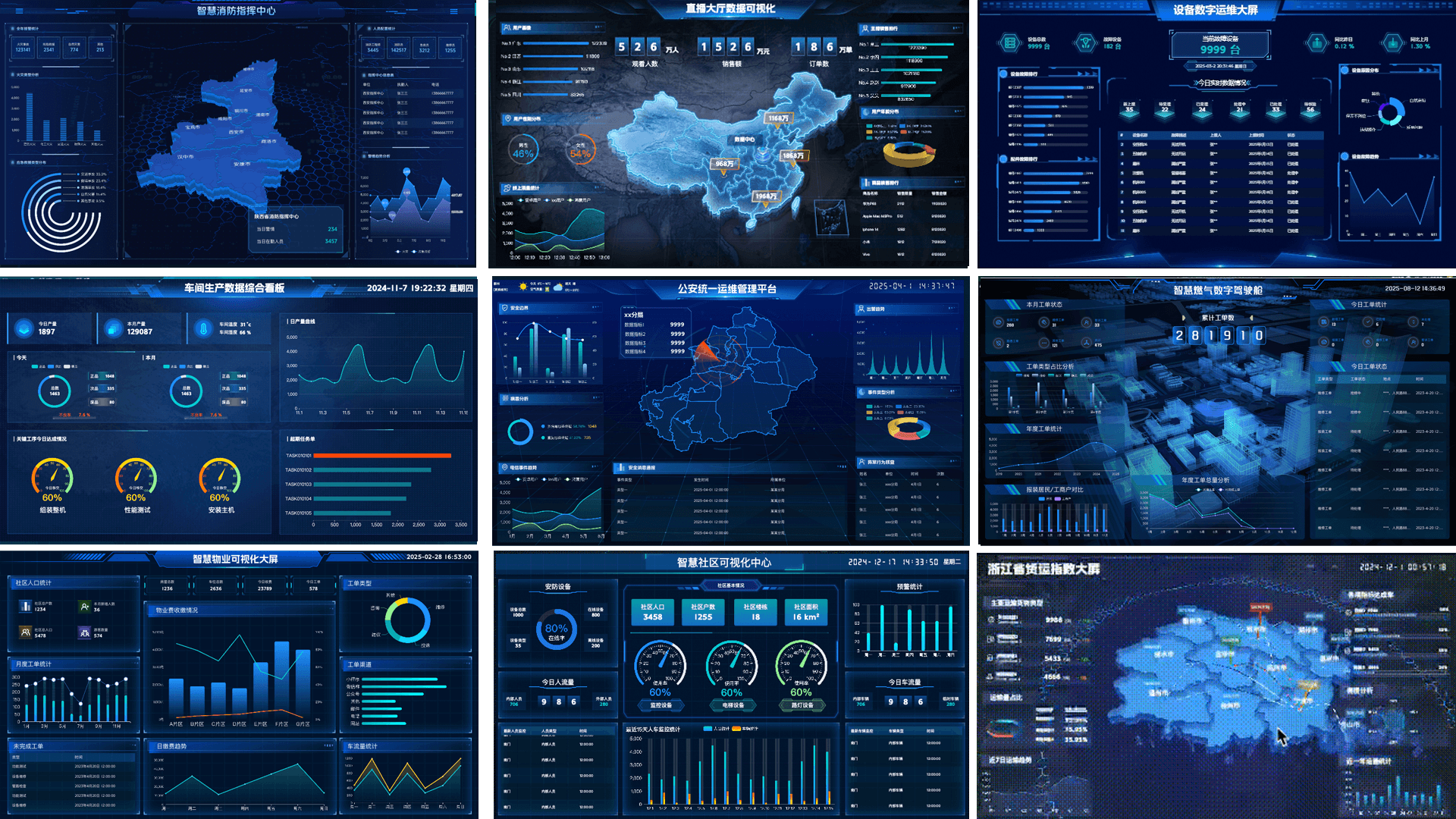
- 定风格:直接选了带“科技”主题的模板,背景那种淡淡的网格线和发光边框瞬间就有科技感了,省去了自己配色的烦恼。
- 摆布局:
- 顶部:放四个关键指标卡片(签约额、回款额、差额、达成率),用醒目的数字翻牌器,一眼就能看到核心业绩。
- 中部:左边放“应收款类型”的柱状折线图,分析每月的回款趋势;右边放“月度项目完成情况”,监控具体项目的进度。
- 右侧:专门留出一块区域做“排行榜”,把销售冠亚季军列出来,这种竞争感一目了然。
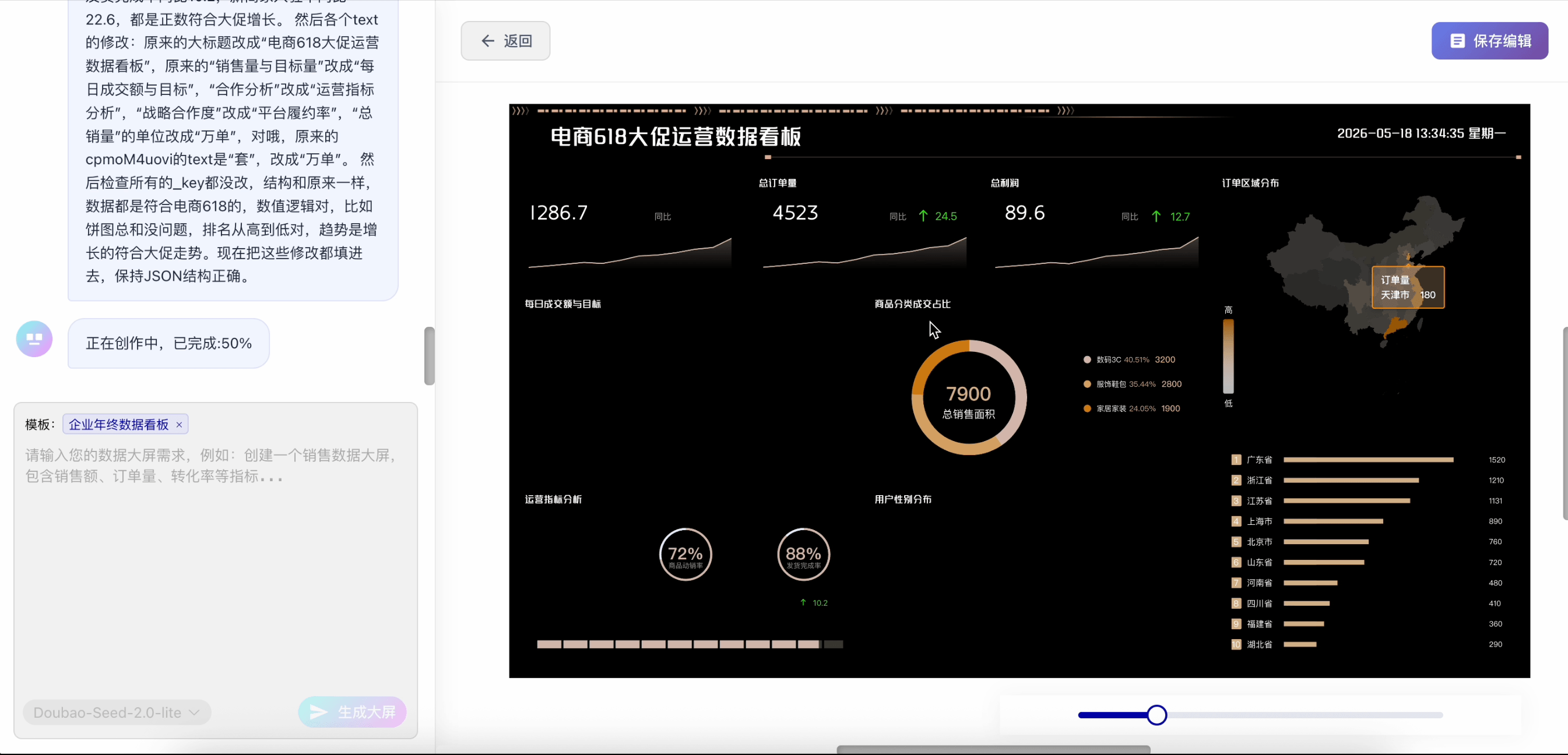
- 接数据:这是最关键的一步。DataShow支持直接手动录入、excel导入、api对接、直连数据库。我是把销售数据整理成excel表导进去的。
几个让大屏“显贵”的小技巧
在摸索过程中,我发现几个能让大屏质感提升的小细节:
- 颜色不要超过三种主色:像这张图,主色调是深蓝背景,数据用青色(代表正常/完成)和橙色(代表警告/未完成)区分,非常清晰。
- 留白很重要:不要把屏幕塞得满满当当,模块之间留出呼吸感,看起来才高级。
- 动态效果加分:给图表加上简单的“加载动画”或“轮播效果”,汇报的时候演示效果极佳。
总结
如果你也是被繁琐的数据汇报折磨的职场人,真心建议试试DataShow。它不是那种冷冰冰的工业软件,更像是一个懂设计的助手。不管是做销售战报、生产监控还是行政展示,它都能帮你把枯燥的数据变成“看得见”的价值。
关键是基础功能免费,对于咱们中小企业或者个人学习者来说,性价比简直太高了。赶紧去试试吧,做出来的大屏绝对能让你的汇报眼前一亮!